Учет труда. Документы#
Графики работы#
В данном документе заполняются основные графики, которые используются ворганизации, они в дальнейшем учитываются в табеле учета рабочего времени, в расчетах по заработной плате. Из созданных графиков берутся норма часов, дней по месяцам и за год.
Для входа в документ необходимо в поисковике "Меню" набрать название документа "Графики работы".
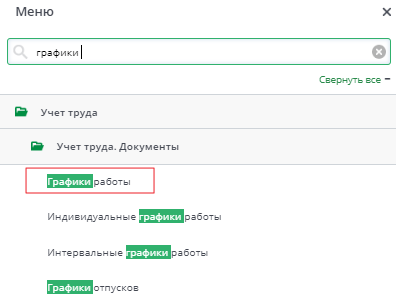
Откроется реестр
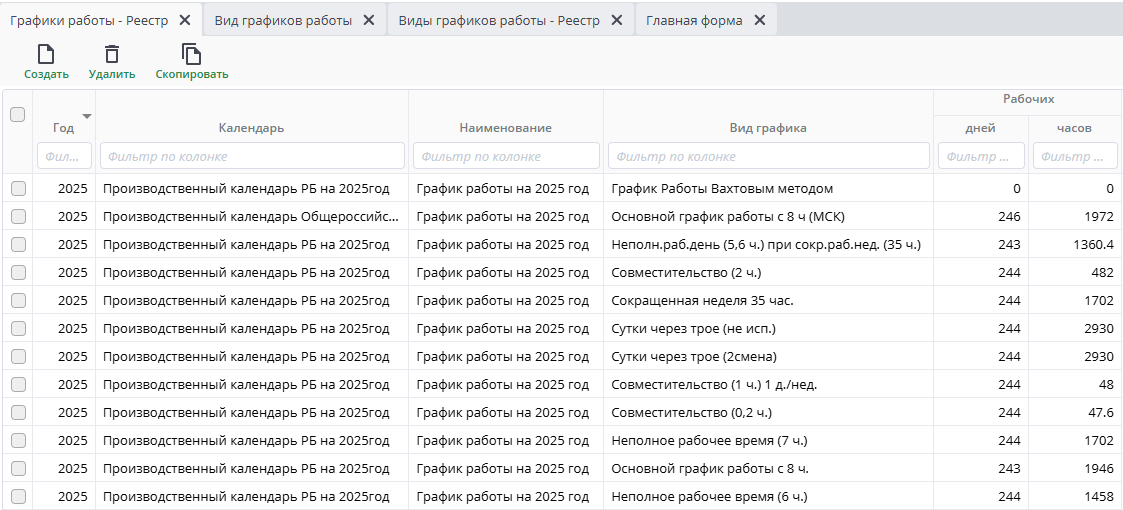
Для создания нового документа необходимо нажать на кнопку  на верхней панели инструментов.
В созданном документе заполняются все поля помеченные *:

Год - указывается год, на который создается график работы;
Календарь - выбирается необходимый производственный календарь (общероссийский или республиканский);
Вид графика - в лукапе выбирается необходимы график, который был заполнен в справочнике Виды графиков работы
Наименование - Прописывается название графика, которое будет отображаться в системе.
Дата отсчета - заполняется для сменных графиков, чтобы в начале года вышел нужный цикл смены.
Поля Заполнение графика, Параметры заполнения - автоматически информация заполняется из "Вида графиков работы"
После заполнения всех обязательных полей, нажать на кнопку  .
.
После проверки данных по нормам дней и часов, цикла начала графика далее необходимо утвердить график работы, нажав на строку  перевести документ со статуса Создан на Утвержден.
Если нужно Графики работы сформировать на следующий год, для этого необходимо выполнить следующие действия:
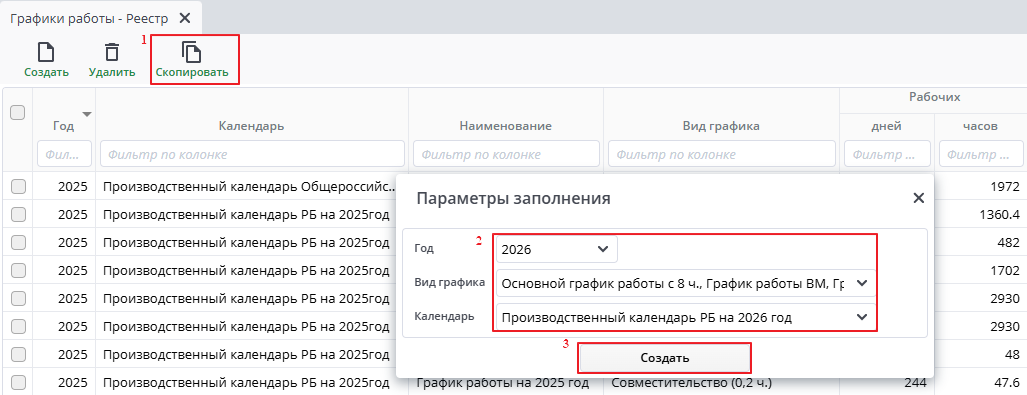
- В реестре "Графиков работ" необходимо нажать на кнопку

- В модальном окне заполнить все необходимые парамметры
- Год - на который копируем графики;
- Вид графика - выбрать в выпадающем списки нужные график(и);
- Календарь - выбрать нужный производственный календарь в соответствии с которым сформируются график.
- Нажать на кнопку "Создать"
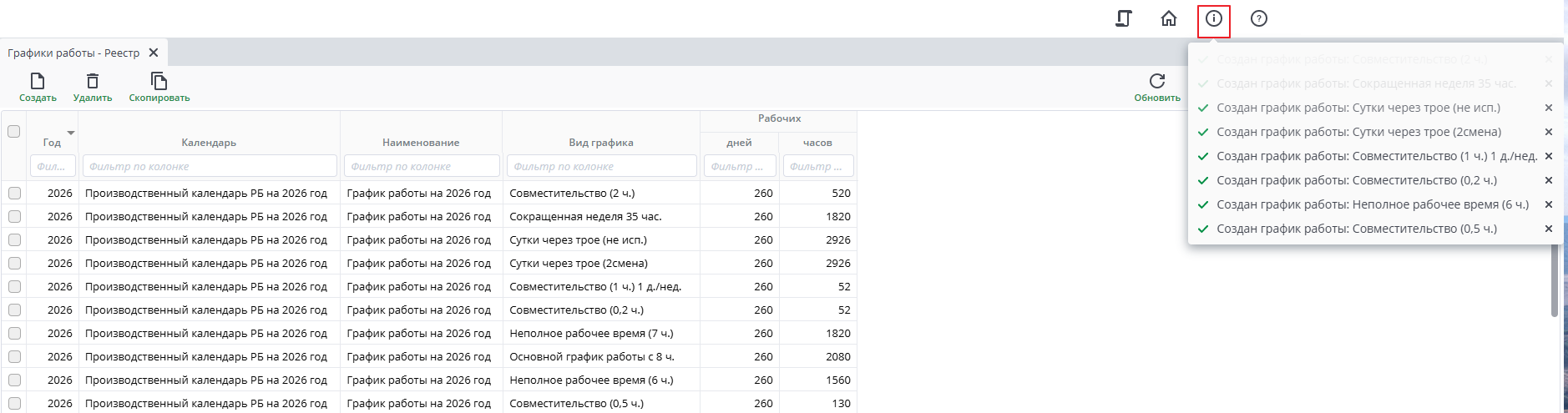
В информационном окне выйдут сообщения об успешном создании графиков, в реестре добавятся все графики с заполненными парамметрами. Далее их необходимо проверить по нормам времени и утвердить.
Пример заполненного документа "Графика работы" выглядит следующим образом:
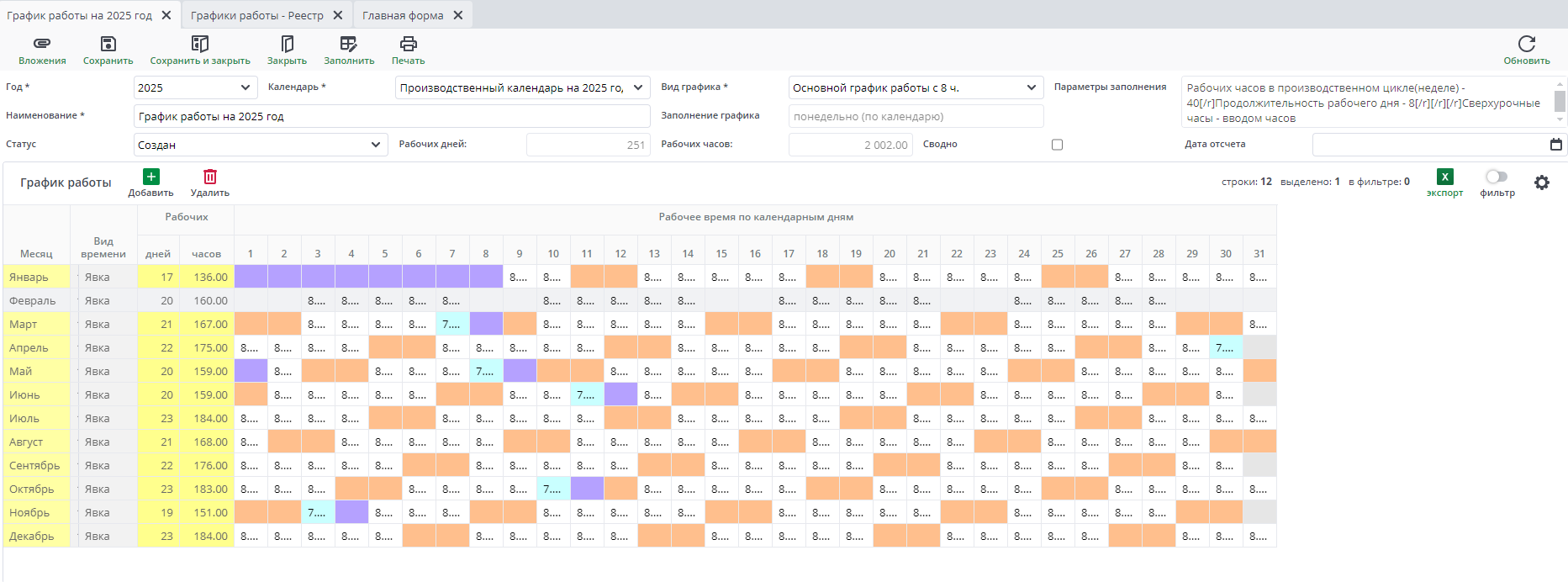
В детальной таблице цвета используются аналогичные как в производственном календаре:
-
на белом фоне - рабочие дни,
-
на голубом фоне - предпраздничный (сокращенный день),
-
на оранжевом фоне - выходной день и перенесенный выходной день,
-
на фиолетовом фоне - региональные и федеральные праздники.
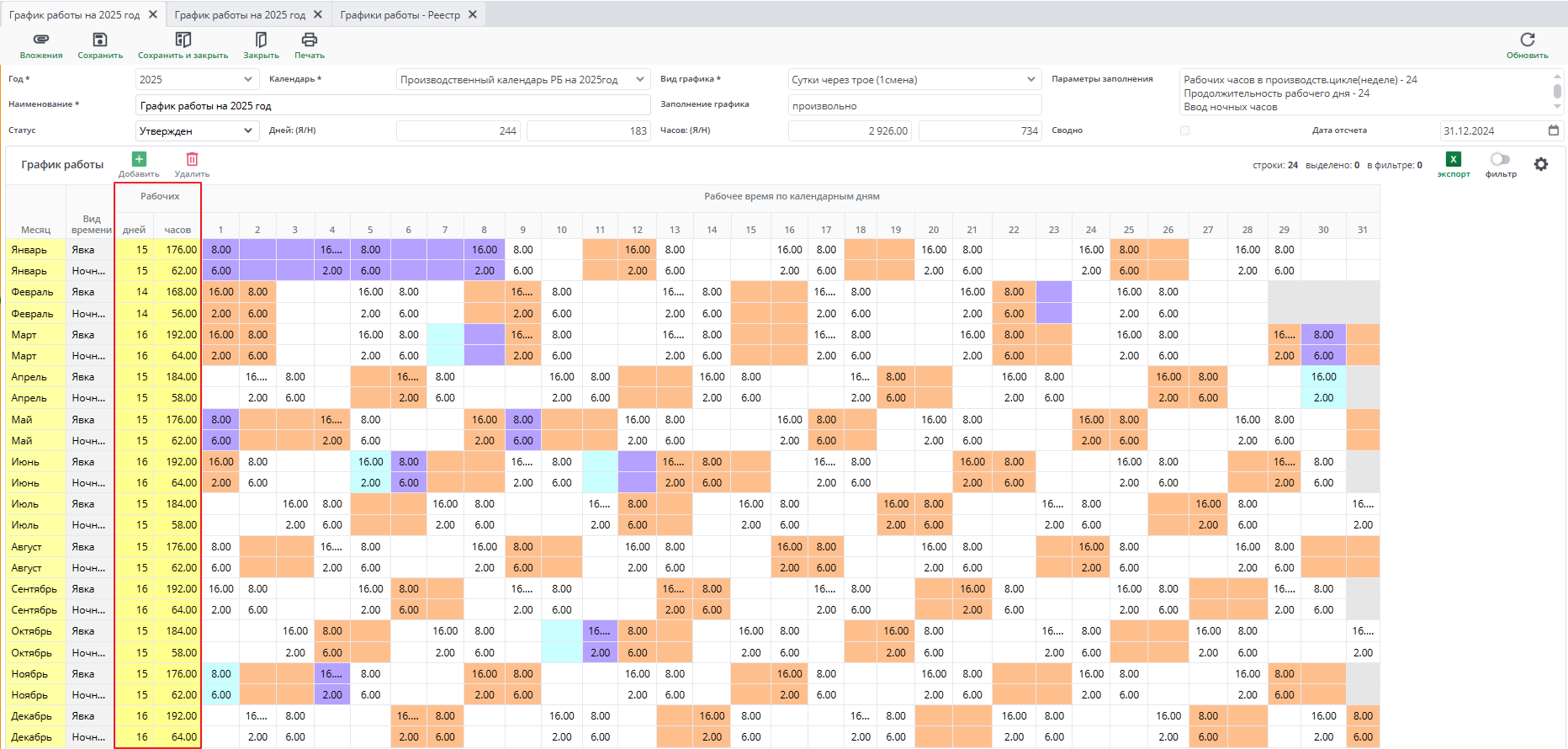
Также в детальной таблице видны итоги по месяцам, нормы дней и часов
Использование ежегодных отпусков#
Документ "Использование ежегодных отпусков" показывает всю информацию по отпускам у сотрудников за период работы в организации.
Заполнение таблицы "Использование отпусков" происходит по видам отпусков, включая дополнительные отпуска в соответствии с назначением по штатной единице.
Внимание
Данный документ заполняется один раз, по кнопке "Заполнить", при внедрении программы.
Далее происходит выверка данных по всем сотрудникам:
- периодов работы;
- кол-ва дней использованного отпуска;
- корректировка периодов работы и использованных дней во всех записях использования отпусков, кроме последней (всегда пересчитывается в приказах на отпуск) и кроме периодов работы, введенных по приказам за прошедшие периоды.
Отпуска#
Если сотрудник работает менее двух лет на предприятии, необходимо заполнить Сведения о доходах и вычетах с предыдущих мест работы, для того чтобы была база для расчета отпусков, больничных, командировок и т.д.
По аналогии с другими приказами, в меню набрать текст "Отпуска", создать новый документ Приказы о предоставлении отпуска. В открывшемся документе, заполнить детальную часть по сотрудникам. Документ можно заполнять по одному сотруднику или по нескольким работникам.
В лукапе выбирать нужного сотрудника (ввести там нужную фамилию или табельный номер). Откроется модальное окно для выбора периода работы с доступными днями для отпуска. Необходимо выбрать галкой нужный период и нажать кнопку "Выбрать". Если необходимо выбрать несколько периодов, можно сразу в модальном окне выбрать их галочками, добавятся несколько строчек по сотруднику в документ.
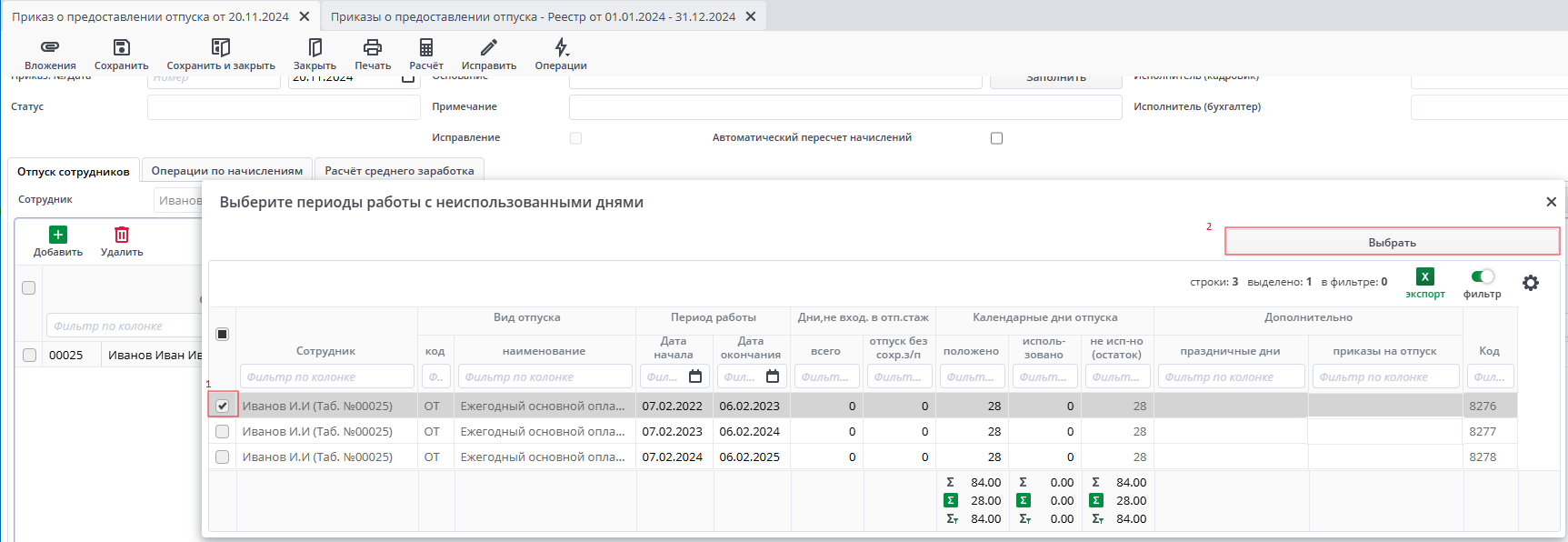
Далее модальное окно закроется и в строчке сотрудника подтянутся выбранные период работы. После этого необходимо выбрать кол-во дней отпуска, автоматически подтягивается 28 дней. Заполнить дату начала отпуска, окончание можно не заполнять подтянется автоматически.
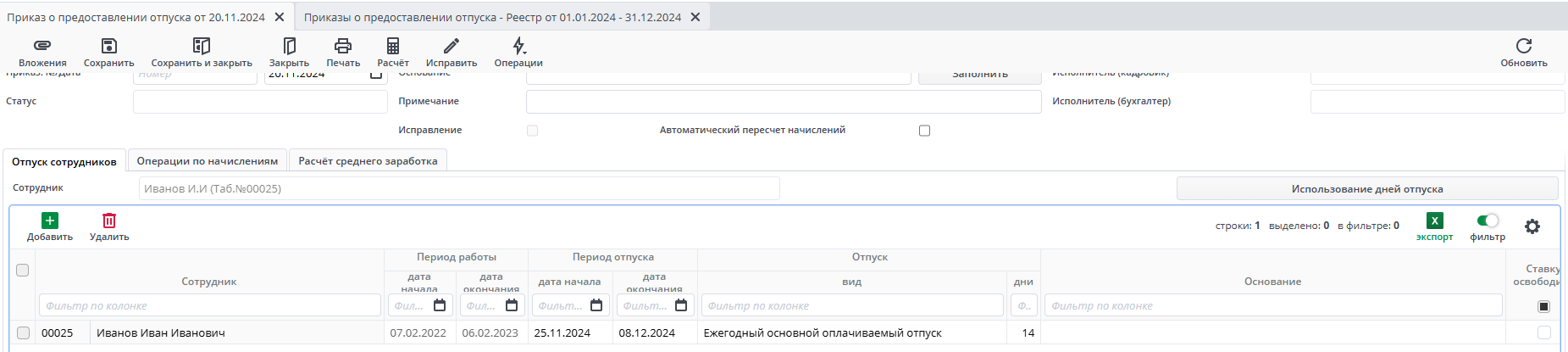
Следующий этап - расчет отпуска. Вкладки по операциям и расчету в данном документе доступны на роли "Расчетчик".
Необходимо выбрать галкой сотрудника и нажать в шапке документа кнопку  . Происходит расчет отпускных во вкладках: Операции по начислениям
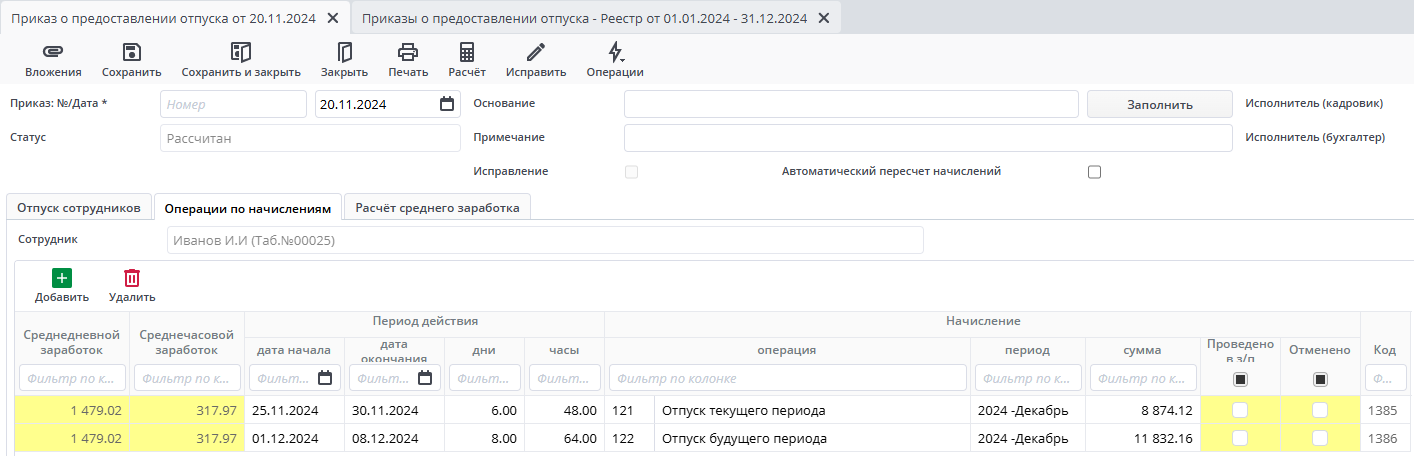
и Расчет среднего заработка.
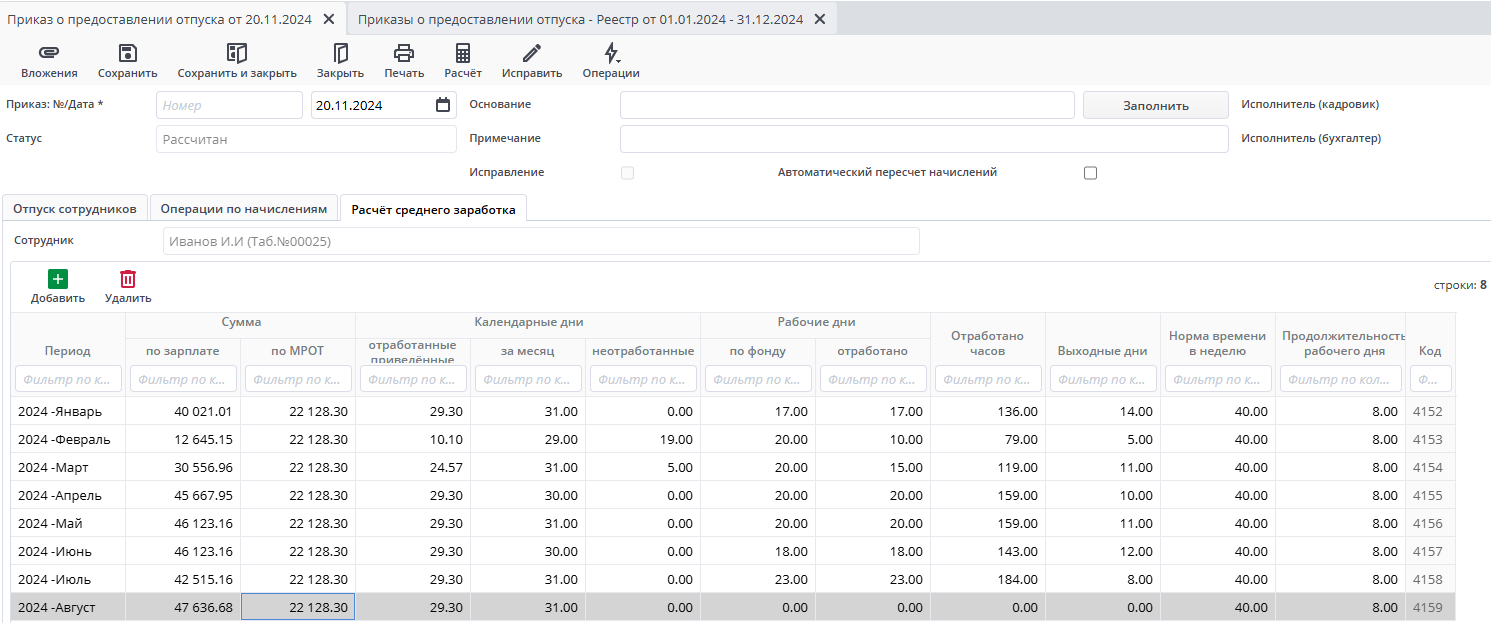
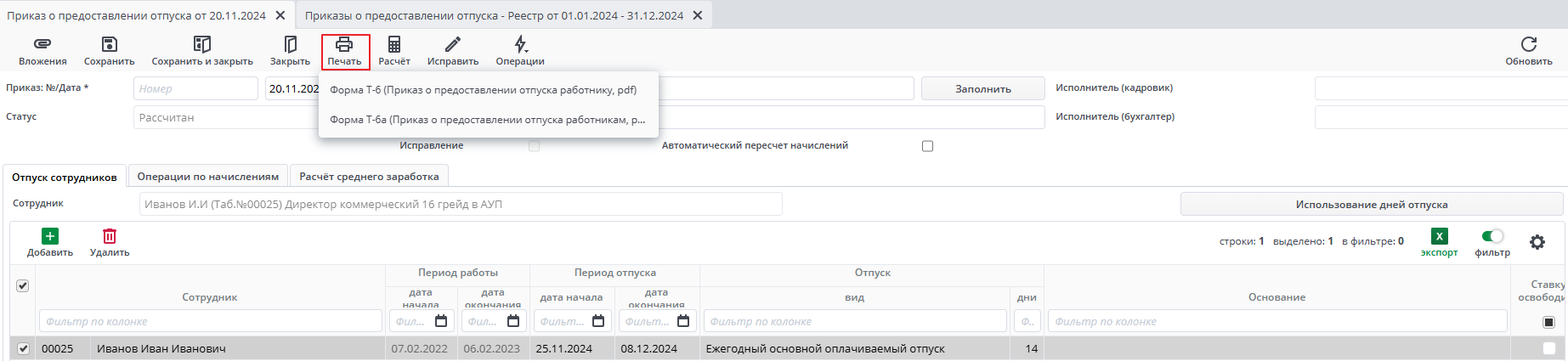
Далее необходимо нажать в шапке документа кнопку сохранить. Если необходимо распечатать унифицированные формы Т-6, Т-6а, для этого необходимо выбрать в детальной части таблицы сотрудника(ов), пометив галкой, нажать на кнопку печать, выбрать нужную печатную форму. После этого рядом во вкладке сформируется печатная форма, если печатная форма не сформировалась, проверить настройки браузера, разрешить для сайта Лексемы всплывающие окна.
Пересечение отпуска с неявкой#
Если в период отпуска у сотрудника возникает неявка (например, больничный), отпуск автоматически продлевается или переносится. В документе "Больничный", который пересекается с периодом отпуска, необходимо нажать кнопку "Исправить отпуск".
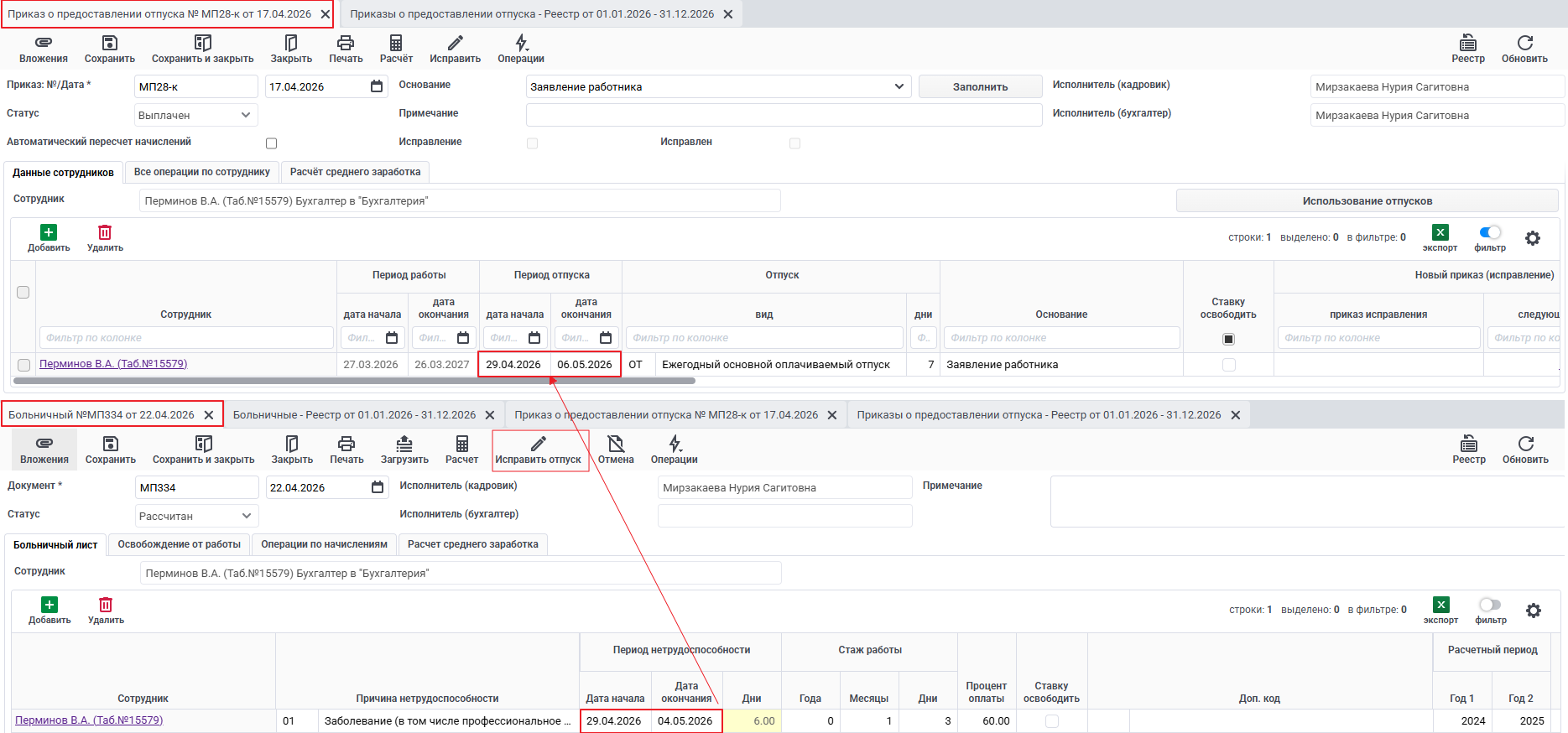
Автоматически откроется документ "Исправление отпуска", в котором вид исправления "Продление" проставляется автоматически.

При необходимости откорректировать правую часть таблицы, затем выделить сотрудника галочкой и нажать кнопку "Создать приказ". Автоматически создастся новый "Приказ о предоставлении отпуска".
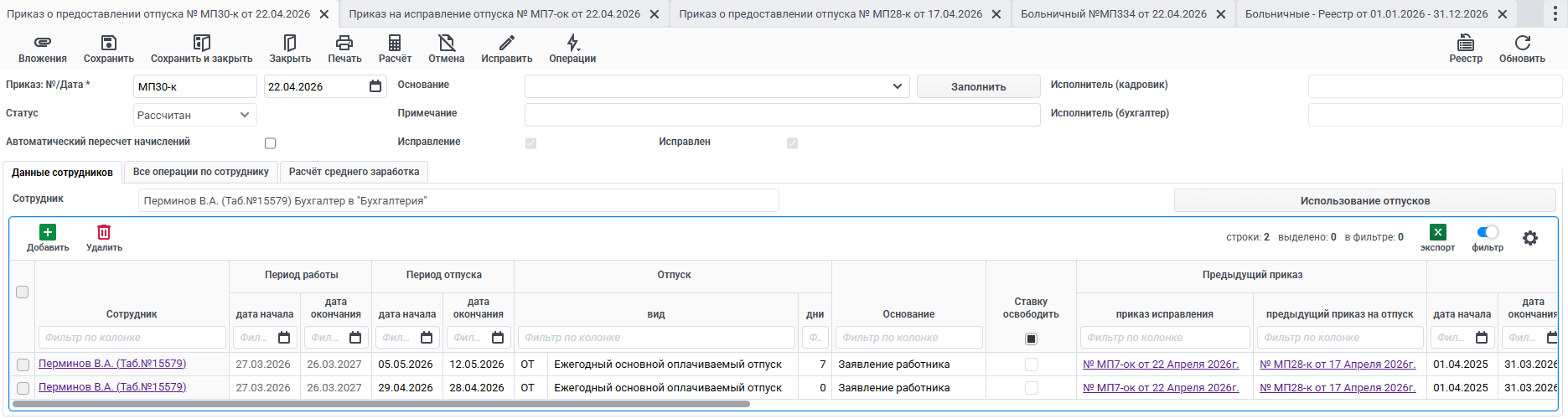
В первой вкладке "Данные сотрудника" появится новая строка на продленный период и сохранится строка по старому периоду с измененными датами.
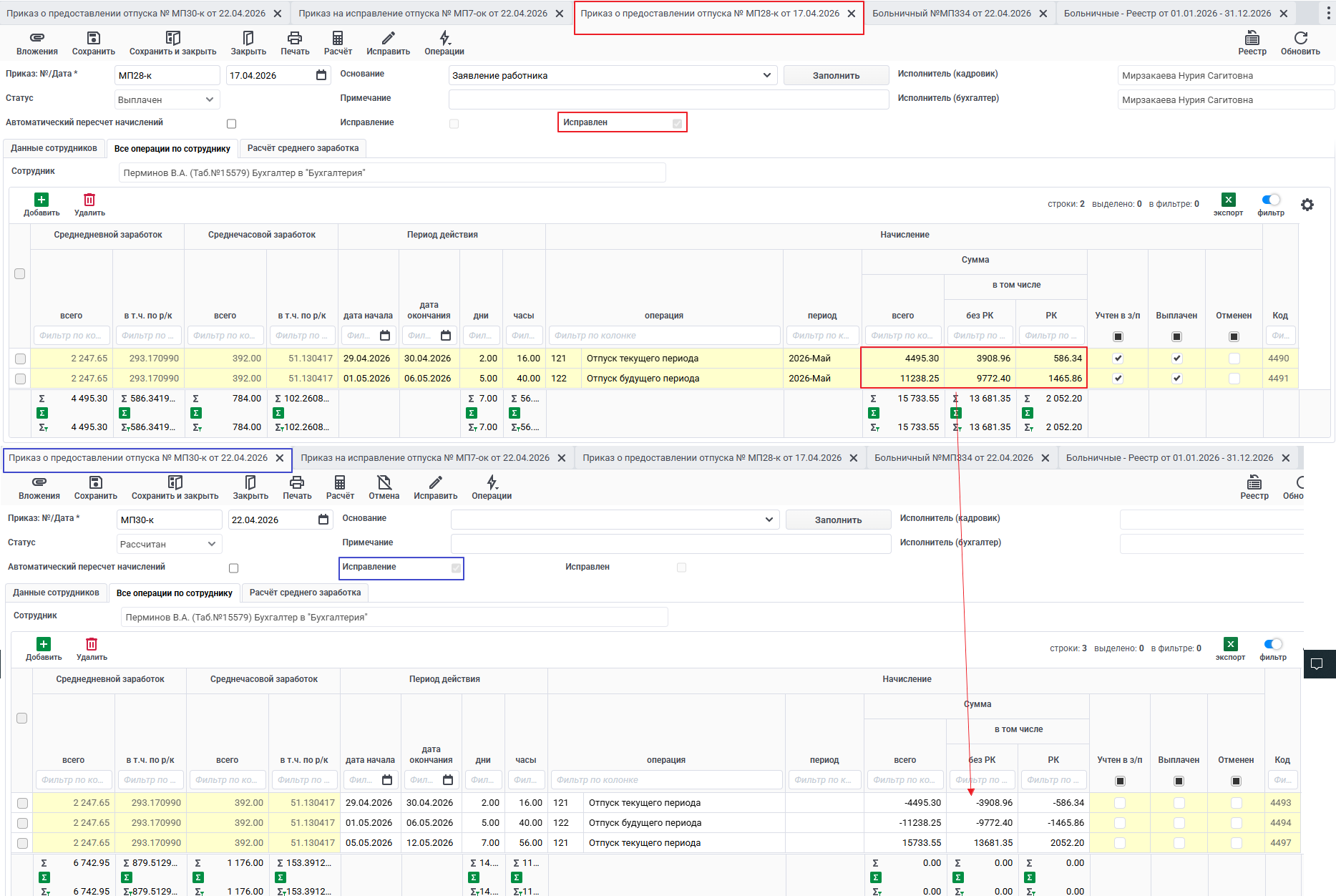
Во вкладке "Операции" автоматически: - произойдет сторно ранее начисленной суммы по первоначальному отпуску; - будет рассчитана сумма по новому периоду отпуска.
Далее необходимо сохранить "Приказ о предоставлении отпуска".
В реестре и в документах проставляются отметки:
-
первоначальному приказу – "Исправлен";
-
новому приказу – "Исправление".
Отзыв из отпуска#
В документе "Приказ о предоставлении отпуска" выбрать сотрудника в детальной части таблицы, нажать кнопку "Исправить", далее подтвердить открытие нового документа.
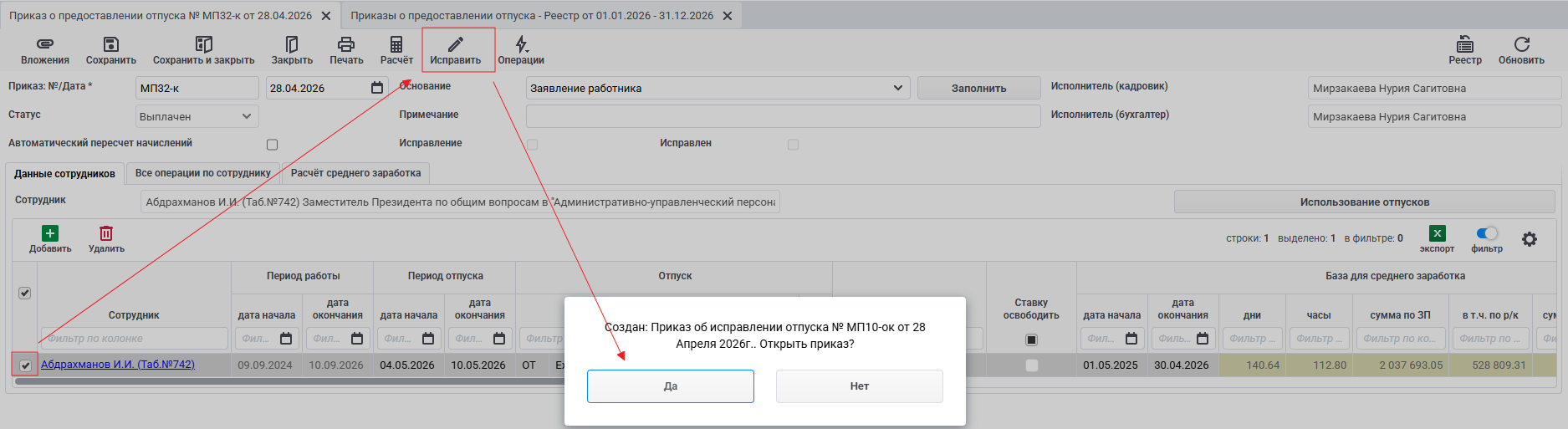
Автоматически создастся документ "Приказ на исправление отпуска".

В открывшемся документе необходимо заполнить период отзыва с которого сотрудник отозван из отпуска, выбрать вид исправления из выпадающего списка:
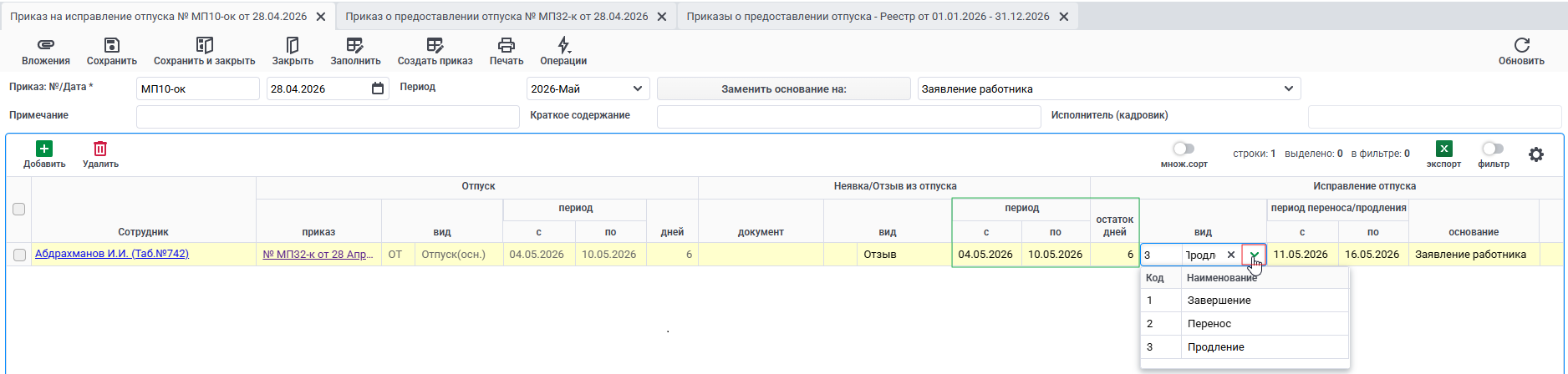
Завершение – отпуск завершается досрочно, неотгуленные дни возвращаются в "Использование отпуска"; Перенос – заполняются новые периоды отпуска; Продление – используется, когда на период отпуска накладывается неявка (больничный и т.д.). После окончания неявки отпуск продолжается от даты окончания неявки + 1 день.
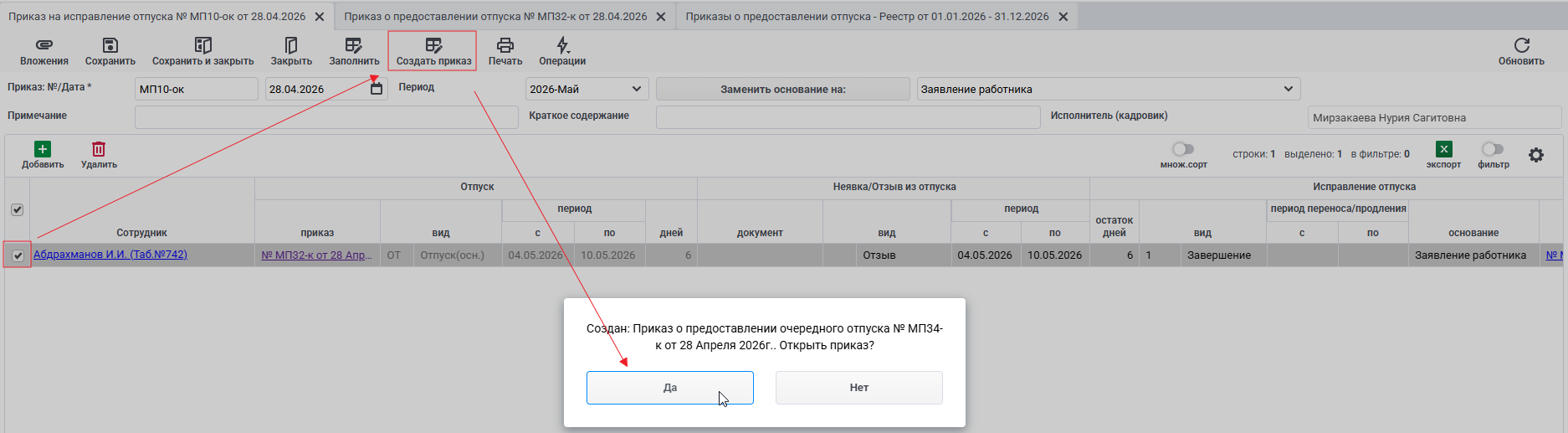
После заполнения всех полей необходимо сохранить документ, выбрать сотрудника галочкой в детальной части и нажать кнопку "Создать приказ". Автоматически создастся новый документ "Приказ о предоставлении отпуска".
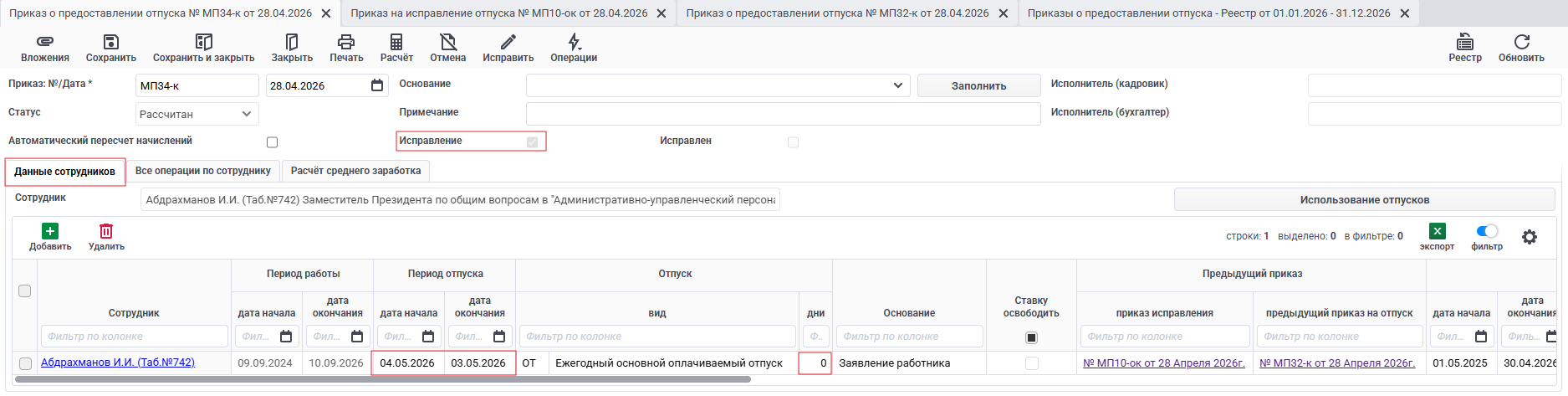
В первой вкладке "Данные сотрудника" появится новая строка с измененными периодами и кол-вом дней.
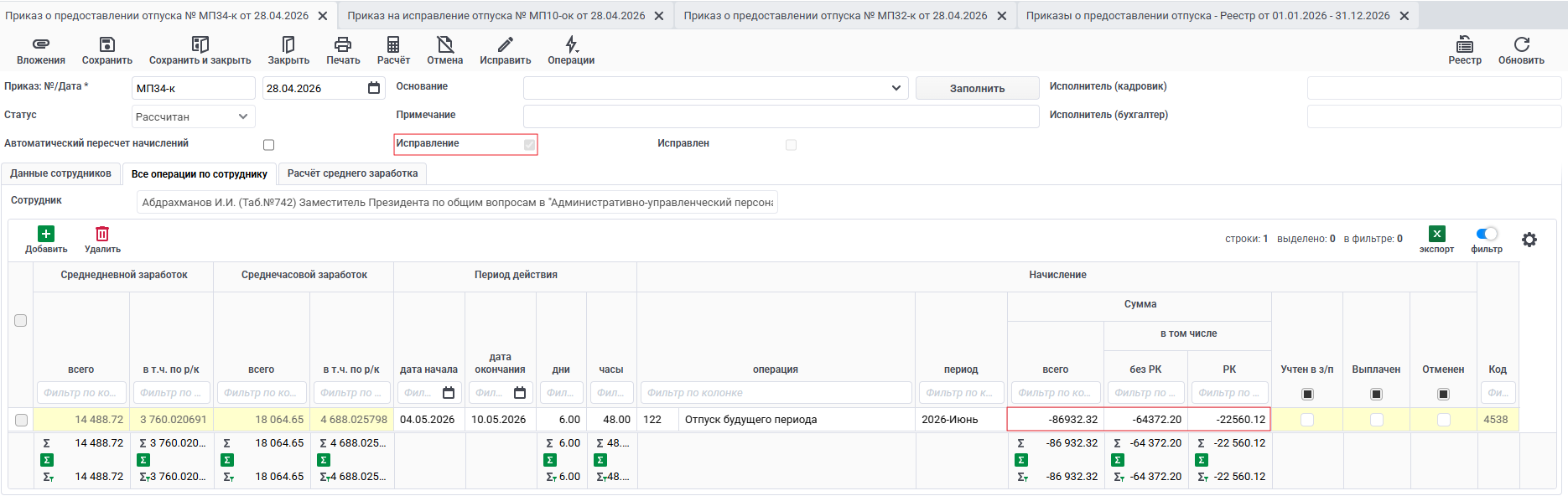
Во вкладке "Операции" автоматически произойдет сторно ранее начисленной суммы по первоначальному отпуску
Далее необходимо сохранить новый "Приказ о предоставлении отпуска".
В реестре и в самих документах проставляются отметки:
первоначальному приказу – "Исправлен"
новому приказу – "Исправление"
Исправление отпусков#
Документ «Приказ на исправление отпуска» предназначен для корректировки ранее оформленного приказа о предоставлении отпуска в случаях: досрочного отзыва сотрудника, переноса периода отпуска или продления отпуска в связи с наложением неявки (больничный, командировка и т.д.).
Все Приказы на исправление отпусков храняться в реестре "Приказов на исправление отпусков" для входа в реестр, необходимо в меню набрать "Приказы на исправление отпусков".
Способы создания документа
Основной способ (рекомендуемый)
Для исправления отпуска рекомендуется использовать кнопку «Исправить» непосредственно в документах:
«Приказ о предоставлении отпуска»;
«Больничный» или "Командировка" (если отпуск пересекается с неявкой).
При нажатии на кнопку «Исправить» система автоматически:
- создаст документ «Приказ на исправление отпуска»;
- заполнит все необходимые данные по сотруднику;
- проставит вид исправления (при продлении отпуска).
Данный способ исключает ошибки ручного ввода и экономит время пользователя. Более подробно описано в отпусках.
Ручное создание документа
Если необходимо создать документ вручную (например, для массового оформления исправлений по нескольким сотрудникам), доступны следующие варианты:
Вариант 1. Добавление сотрудника вручную
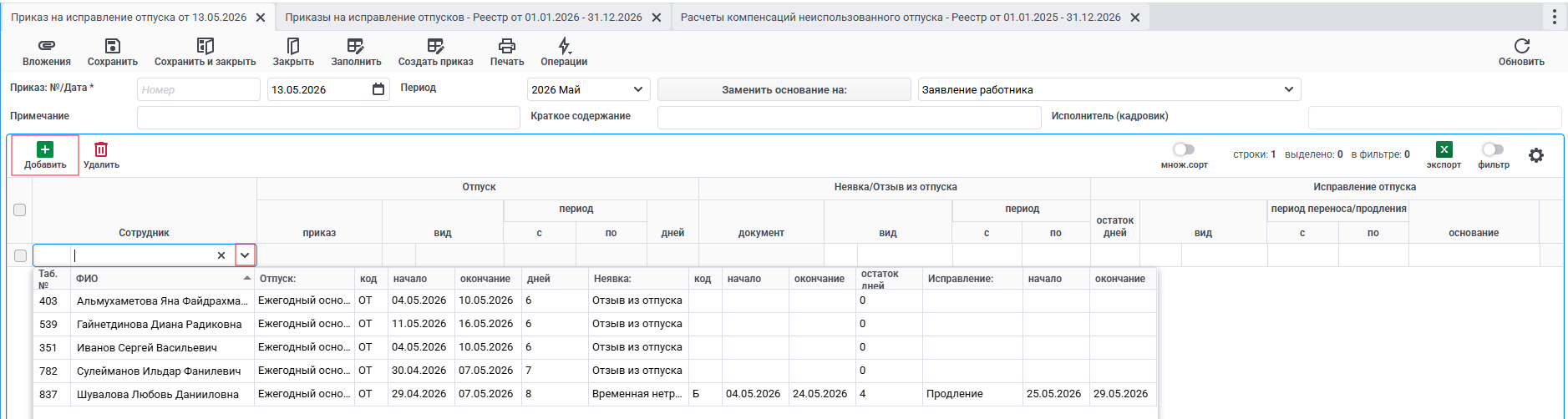
В реестре «Приказы на исправление отпусков» нажмите кнопку «Создать». В созданном документе в детальной таблице нажмите кнопку «Добавить». В столбце «Сотрудник» из выпадающего списка выберите необходимого сотрудника.
Внимание
В списке отображаются только те сотрудники, у которых оформлены отпуска на период, указанный в шапке документа.
Вариант 2. Автоматическое заполнение по кнопке «Заполнить»
В реестре «Приказы на исправление отпусков» нажмите кнопку «Создать».В шапке созданного документа нажмите кнопку «Заполнить». Система автоматически загрузит в детальную таблицу всех сотрудников, у которых оформлены отпуска в заданном периоде (указан в шапке документа). При необходимости отредактируйте список сотрудников или внесите изменения в заполненные данные.
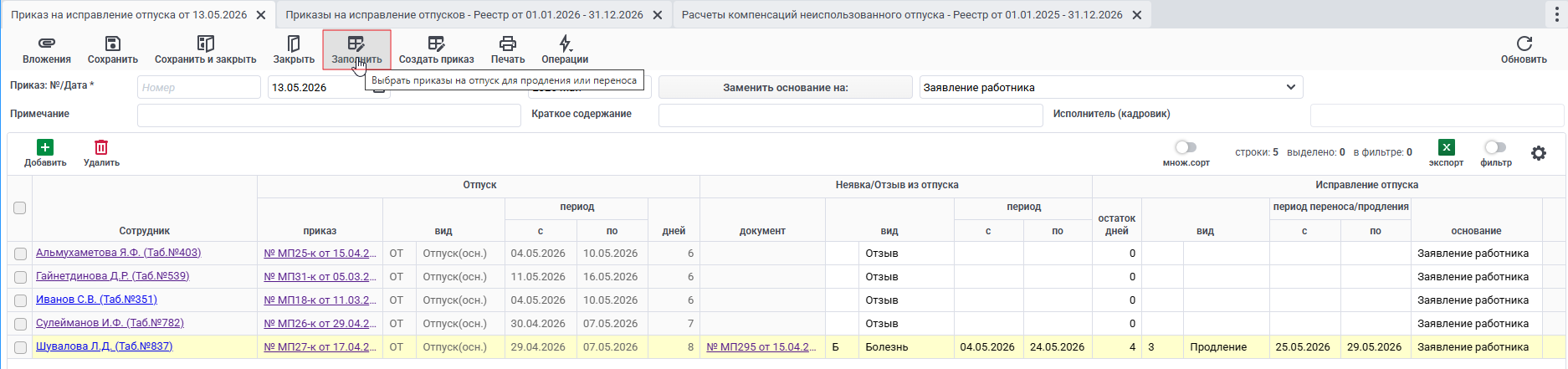
Далее заполняется табличная часть

Таблица разделена на три логических блока:
- Отпуск - отображение данных по первоначальному отпуску (только для просмотра, подставляется автоматически)
- Неявка/отзыв из отпуска - указание вида неявки и периода, по которому происходит корректировка
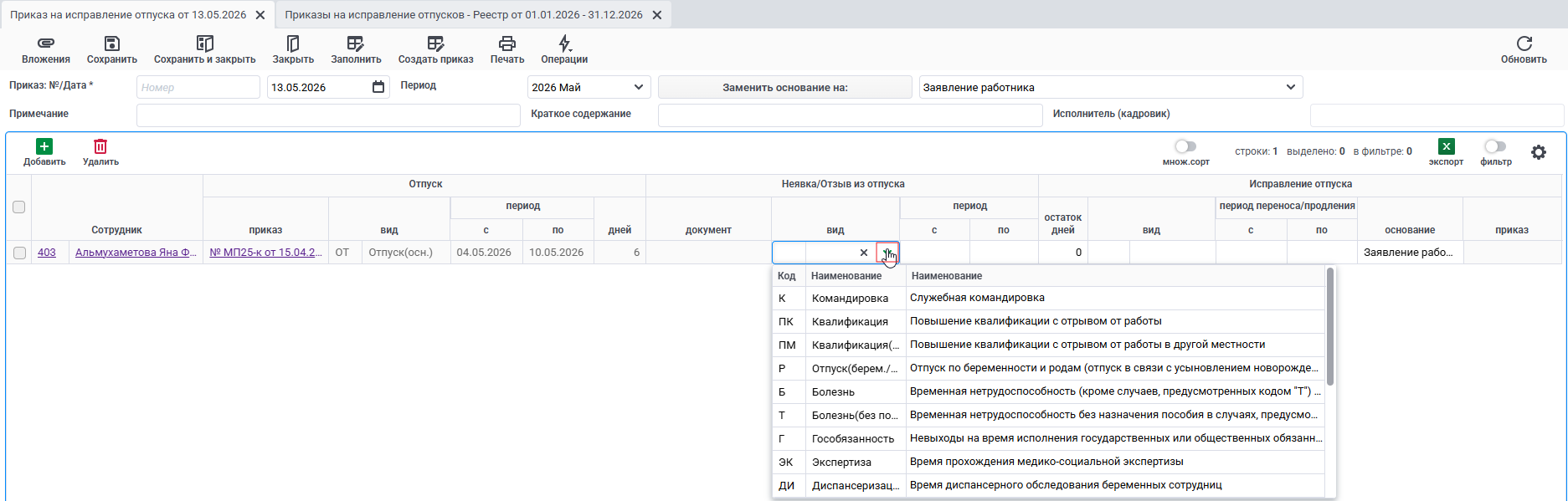
- Исправление отпуска - настройка вида переноса, выбор нового периода отпуска после корректировки
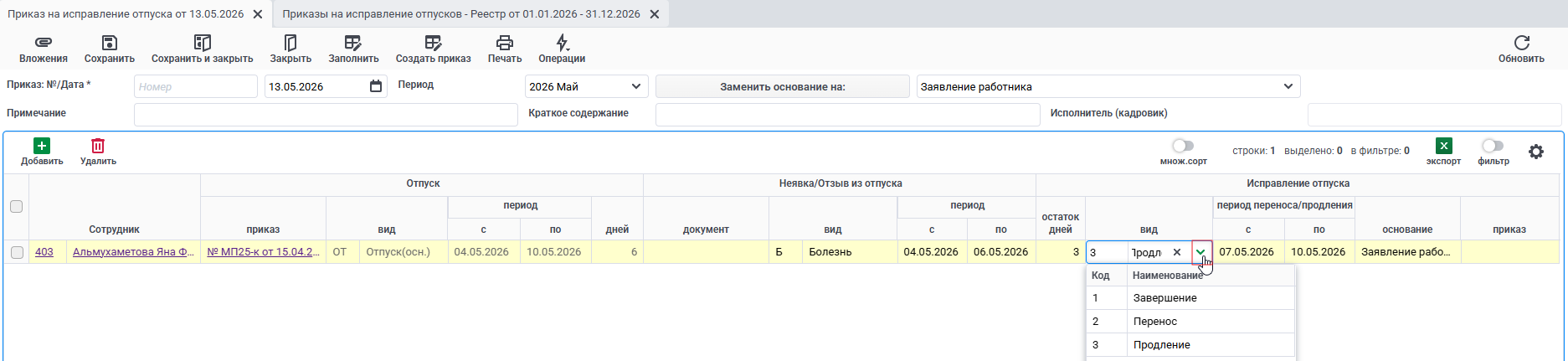
После заполнения всех блоков детальной таблицы необходимо сформировать итоговый документ, который зафиксирует изменения в системе и пересчитает начисления.
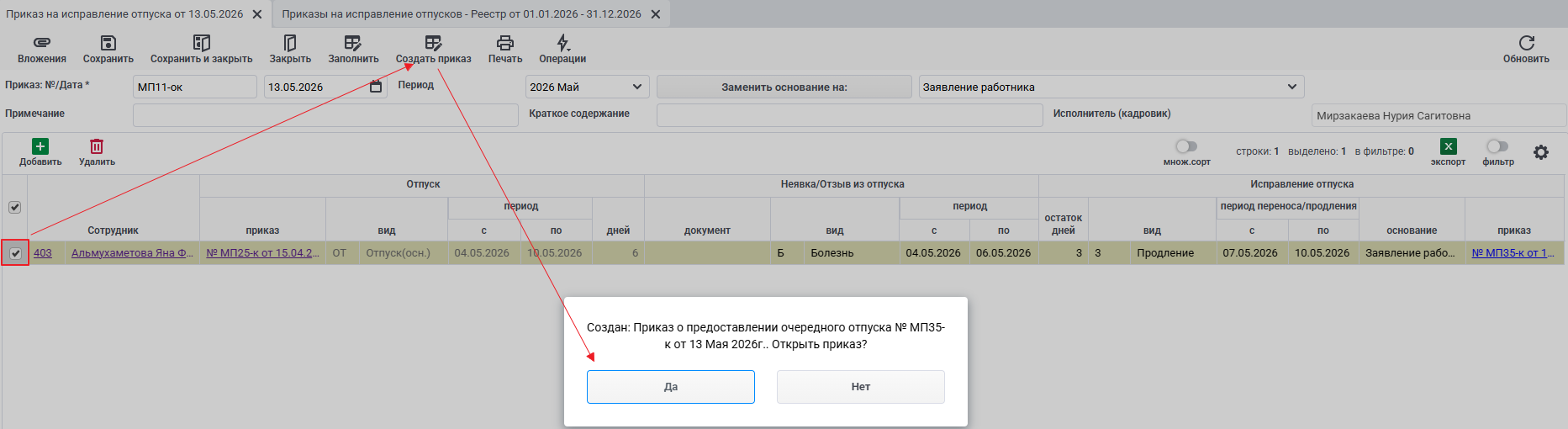
- В детальной таблице необходимо отметить галочкой сотрудника, по которому выполнено исправление.
- В шапке документа нажать кнопку «Создать приказ».
- В появившемся модальном окне с информацией о созданном документе нажать кнопку «Да», чтобы сразу перейти в новый приказ. (При нажатии «Нет» документ сохранится в реестре, и в него можно будет перейти позже вручную по созданной ссылке в документе "Приказ на исправление отпуска").

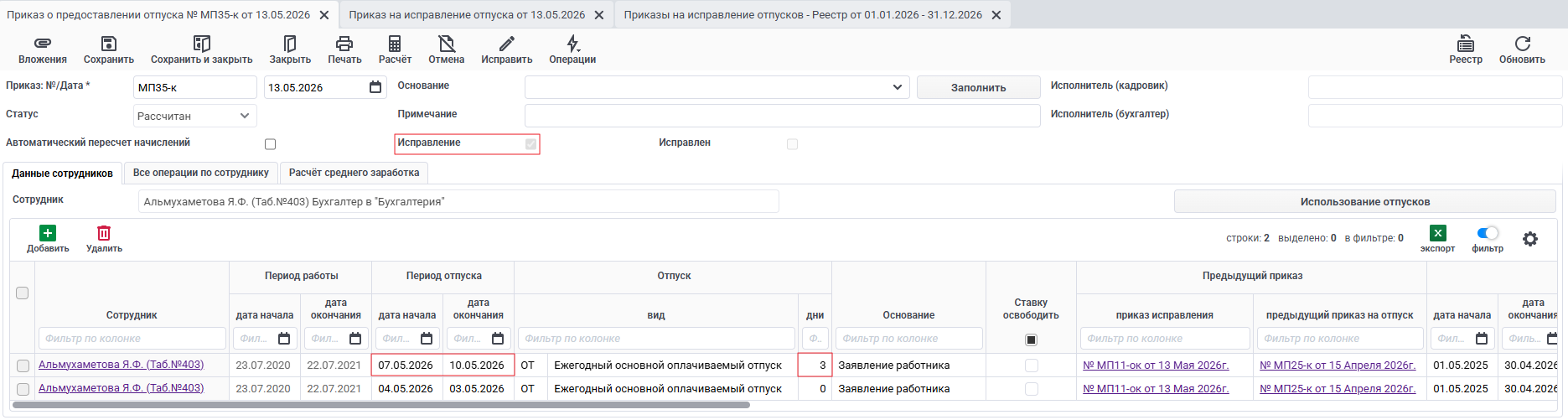
При нажатии в модальном окне "Да" система автоматически откроет новый документ «Приказ о предоставлении отпуска» с галочкой Исправление.
Во вкладке "Данные сотрудников" появляется новая строка с актуальным периодом отпуска (с учетом переноса или продления). Строка по первоначальному периоду сохраняется, но даты корректируются в зависимости от вида исправления.
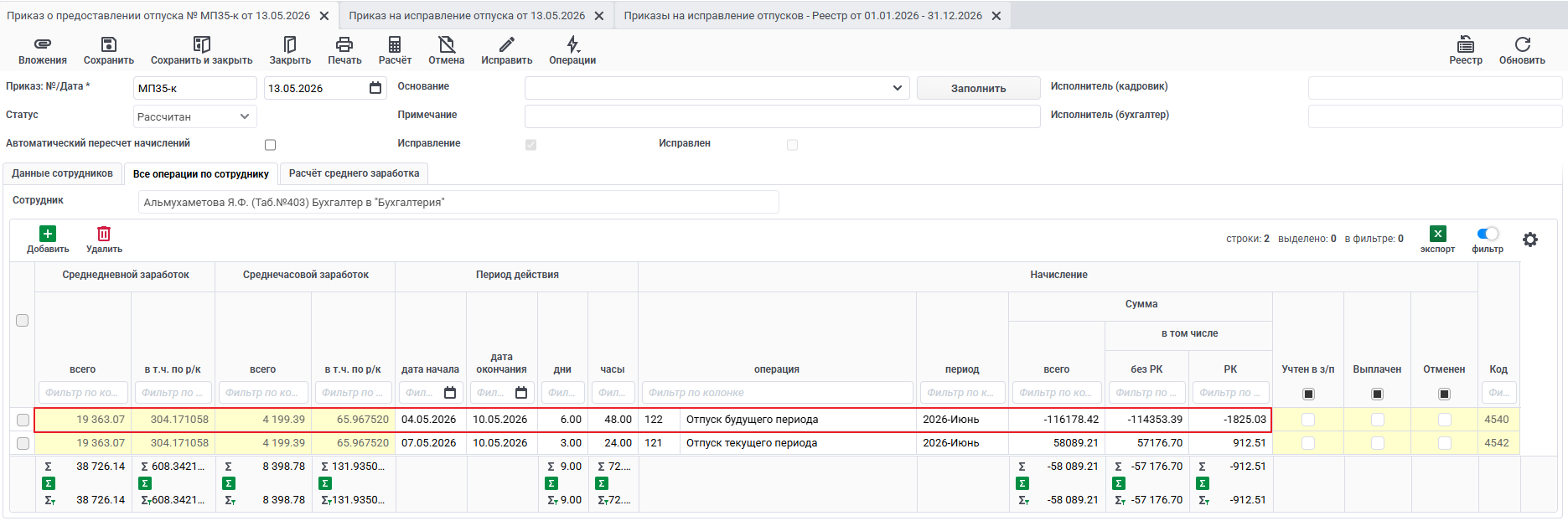
Во второй вкладке "Все операции по сотруднику" система автоматически выполняет сторно (отмену) ранее начисленной суммы по исходному отпуску и рассчитывает новую сумму за фактический период. Все финансовые пересчеты происходят без участия пользователя.
- Далее необходимо проверить данные в новом приказе и нажать кнопку «Сохранить».
- При необходимости распечатать унифицированную форму Т-6 или Т-6а.
Влияние на табель и расчеты
После сохранения нового приказа измененные периоды и суммы автоматически учитываются в дальнейших процессах: данные корректно подтягиваются в "Табель учета рабочего времени" на правильные даты, что гарантирует точный учет явок/неявок и верный расчет заработной платы.

В реестре "Приказы о предоставлении отпуска" первоначальному документу присваивается отметка «Исправлен», а новому — «Исправление», что позволяет легко отслеживать историю изменений.
Печатные формы

Для формирования печатной формы приказа об исправлении отпуска необходимо:
-
В детальной части таблицы отметить галочкой сотрудника, по которому требуется сформировать печатную форму;
-
В шапке документа нажать кнопку «Печать»;
-
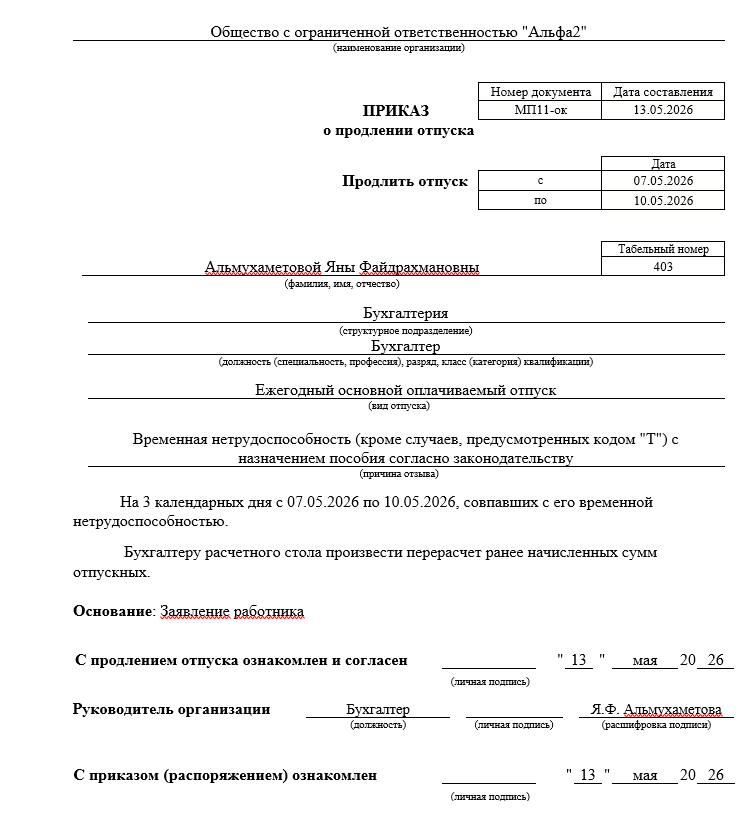
В выпадающем списке выбрать печатную форму «Приказ об изменении отпуска, docx».
Отпуска без сохранения оплаты#
Документ «Приказ о предоставлении отпуска без сохранения оплаты» предназначен для оформления периодов отсутствия сотрудника на работе без выплаты заработной платы. Для входа в реестр документа необходимо в меню набрать «Отпуска без сохранения оплаты», в открывшемся реестре создать новый документ по кнопке «Создать».
В созданном документе заполняются все необходимые поля шапки (Дата, Основание, Примечание, Краткое содержание).
Заполнение детальной таблицы
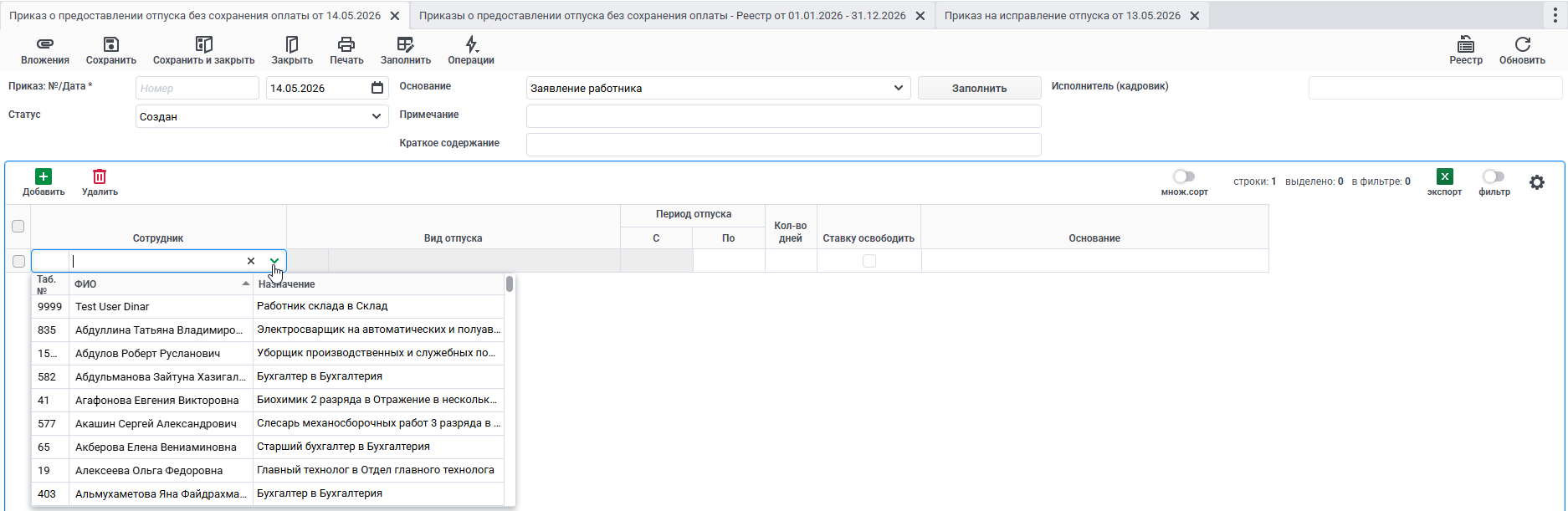
В детальной части таблицы необходимо нажать кнопку «Добавить». Добавиться новая строчка, в первом столбце выбираем необходимого сотрудника в выпадающем списке (набрав его таб№, фио или прокручивая колесиком мышки).
Далее в столбце "Вид отпуска" в выпадающем списке выбирается необходимый вид отпуска.
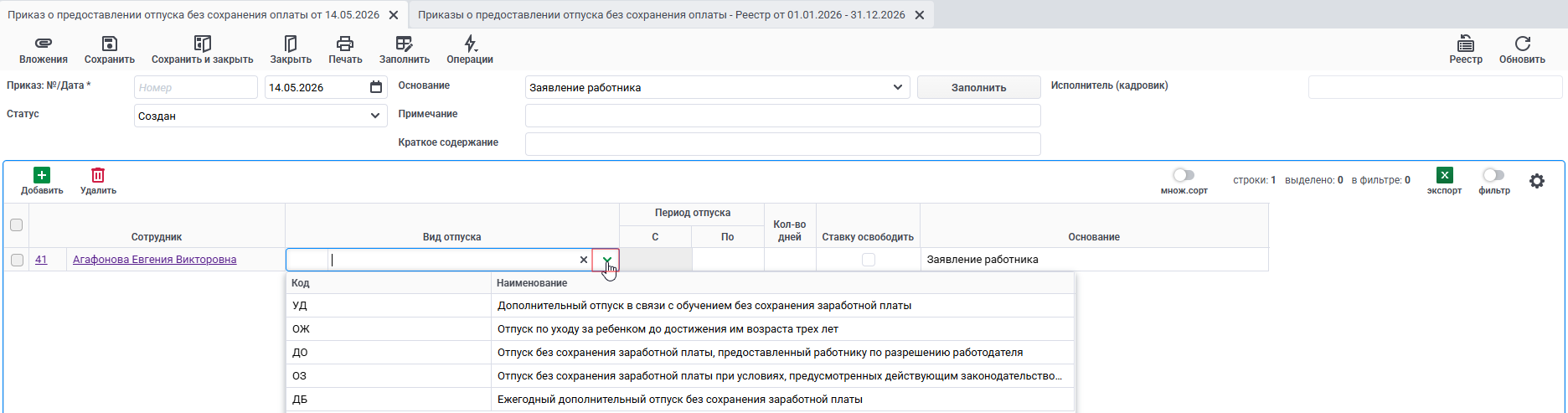
Каждый вид имеет свой код (условное обозначение), который в дальнейшем будет отображаться в табеле учета рабочего времени.
| Код | Наименование | Описание |
|---|---|---|
| УД | Дополнительный отпуск в связи с обучением | Предоставляется работникам, совмещающим работу с обучением. |
| ОЖ | Отпуск по уходу за ребенком до 3 лет | Предоставляется одному из родителей или родственнику. |
| ДО | Отпуск без сохранения з/п (по соглашению) | Предоставляется по разрешению работодателя (например, семейные обстоятельства). |
| ОЗ | Отпуск без сохранения з/п (по закону) | Предоставляется в случаях, предусмотренных ТК РФ (свадьба, рождение ребенка и др.). |
| ДБ | Ежегодный дополнительный отпуск без сохранения з/п | Предоставляется отдельным категориям сотрудников. |
Период отпуска
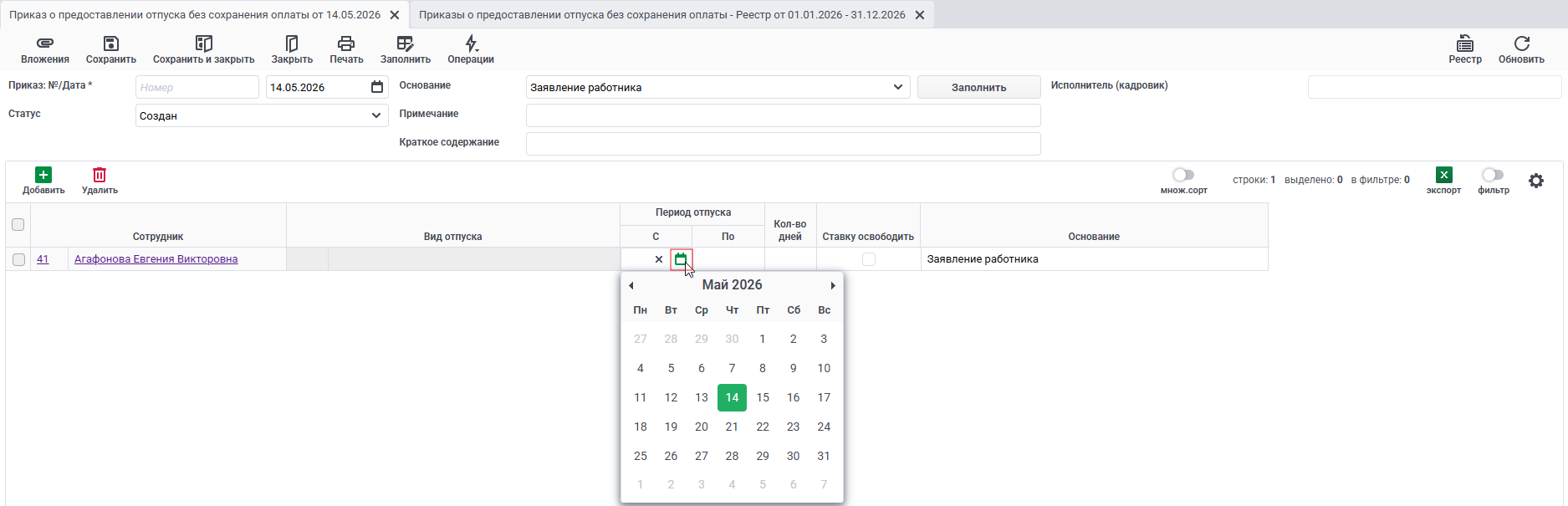
В столбцах «С» и «По» проставляются даты начала и окончания отпуска. Дату можно выбрать из календаря.
Основание
В столбце «Основание» указывается причина предоставления отпуска.
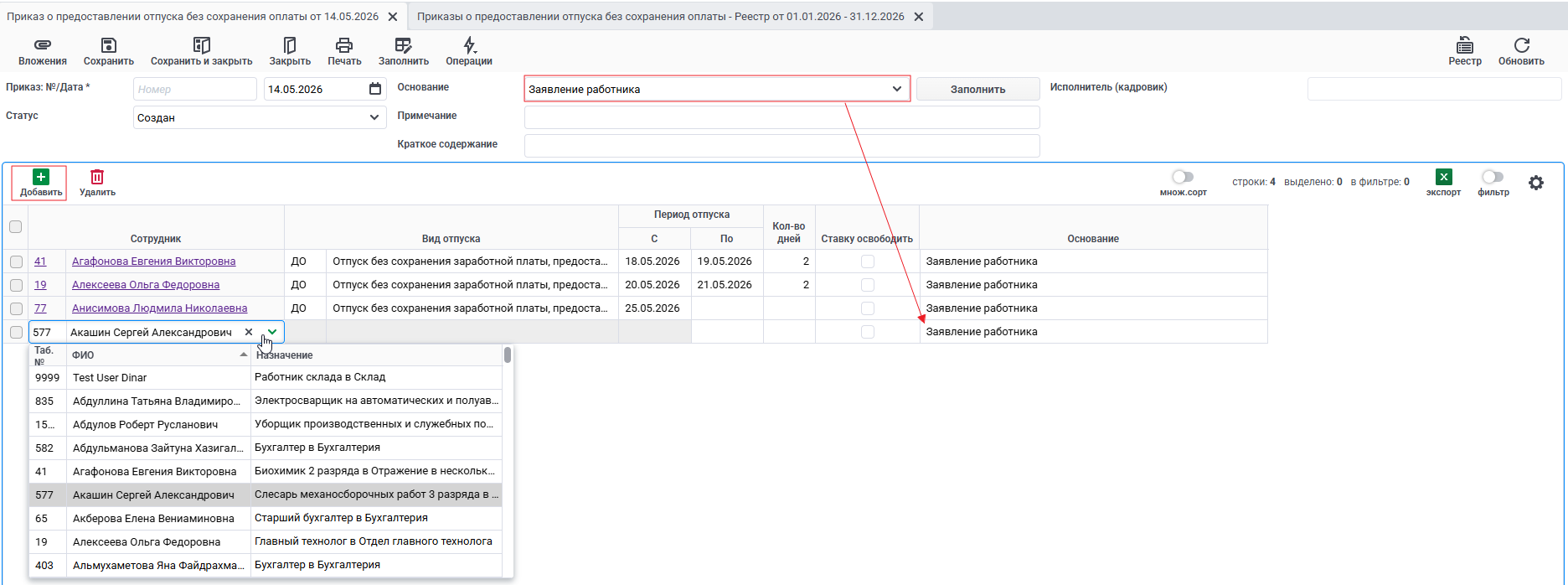
"Автоматическое заполнение основание" Если в шапке документа в поле «Основание» выбрать другой вариант (по умолчанию автоматически подтягивается «Заявление работника»), при добавлении новых строк в детальную таблицу это основание автоматически подтянется в столбец «Основание» у каждой добавленной строчки.
Также есть функционал массовой замены оснований, необходимо выбрать сотрудников и нажать в шапке документа "Заполнить". Автоматически у всех выбранных строчек измениться текст основания.
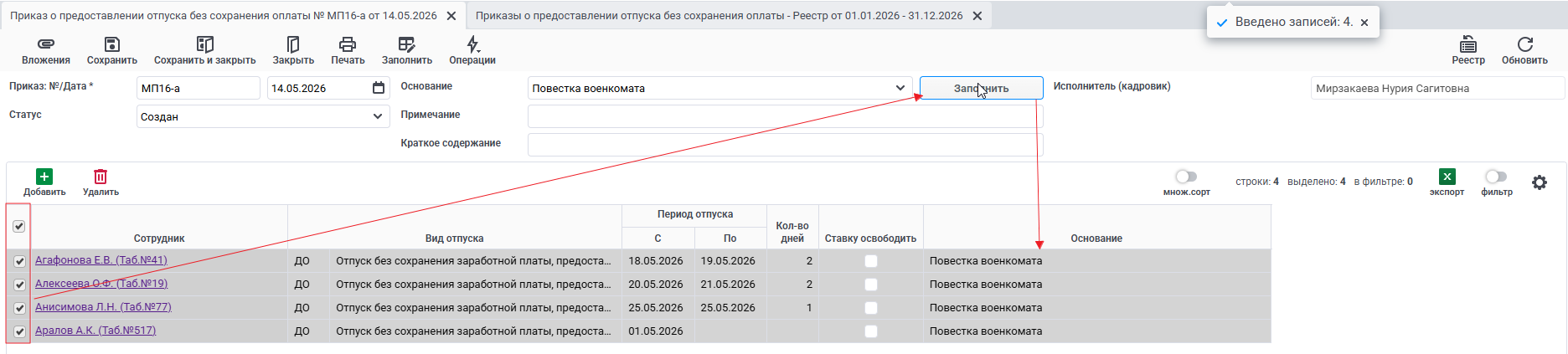
Варианты оснований можно добавить в справочнике Виды документов оснований
Отпуск без указания даты окончания (Бессрочный)
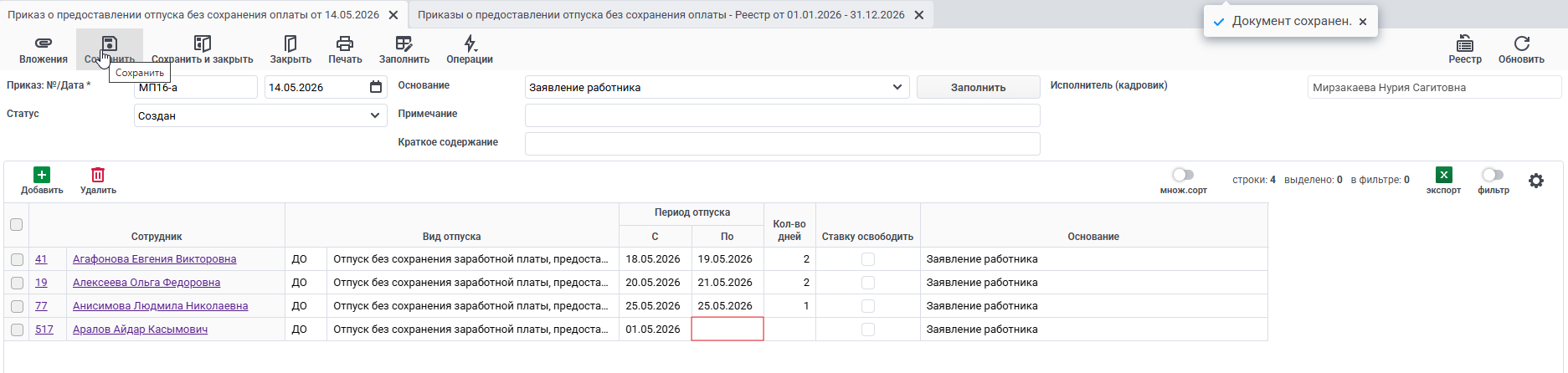
В некоторых случаях (например, при оформлении длительного отпуска по семейным обстоятельствам) точная дата возвращения неизвестна, в таком случае необходимо поле «По» оставить пустым.
Влияние на табель
Если в "Приказе отпуска без сохранения оплаты" не указана дата окончания, то в табеле учета рабочего времени неявка с кодом «ДО» будет тянуться из месяца в месяц до тех пор, пока сотрудник не выйдет на работу (период будет закрыт другим приказом, например, о выходе на работу).
Завершение работы с документом
После заполнения всех строк необходимо сохранить документ по кнопке «Сохранить».
Для того чтобы данные учлись в системе и отобразились в табелях, необходимо изменить статус документа с «Создан» на «Утвержден».
Для формирования печатной формы "Приказ о предоставлении отпуска без сохранения оплаты" необходимо:
-
В детальной части таблицы отметить галочкой сотрудника, по которому требуется сформировать печатную форму;
-
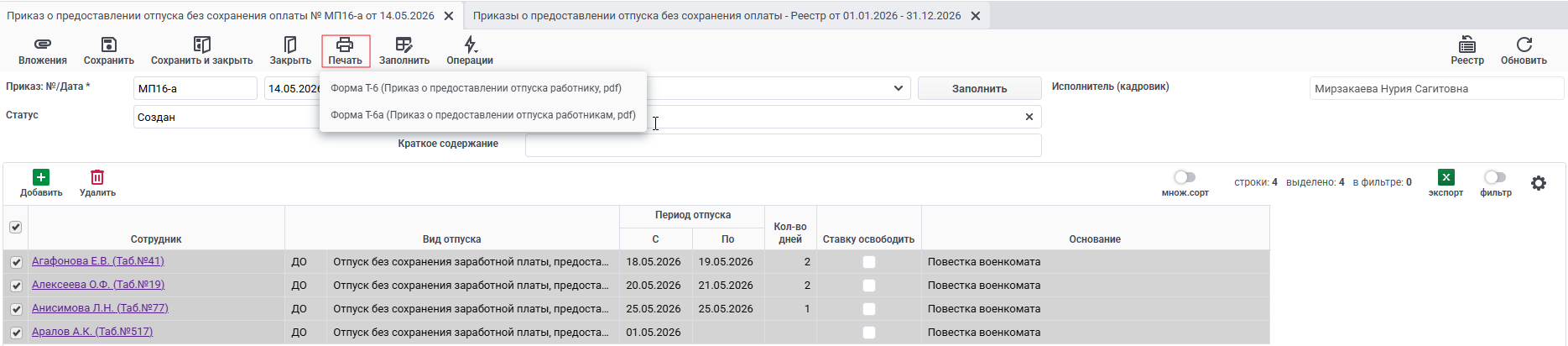
В шапке документа нажать кнопку «Печать»;
-
В выпадающем списке выбрать необходимую печатную форму:
- Форма Т-6 (Приказ о предоставлении отпуска работнику, pdf);
- Форма Т-6 (Приказ о предоставлении отпуска работнику, pdf).
Командировки#
Документ «Приказ о направлении в командировку» предназначен для оформления служебных поездок сотрудников, включая обычные командировки (К) и работу вахтовым методом (ВМ). Документ автоматически взаимодействует с Табелем учета рабочего времени, формирует данные для расчета среднего заработка и учитывается при начислении выплат. При оформлении вахтовых командировок система поддерживает управление межвахтовым отдыхом, днями пути и перемещением сотрудника по проектам.
Реестр приказов о направлении в командировку
В реестре отображаются все созданные документы командировок с возможностью фильтрации и группировки.

На панели инструментов доступны кнопки:
Кнопка «Скопировать» предназначена для быстрого создания нового документа на основе существующего. При нажатии система создает копию выбранного приказа с предварительно заполненными данными, что значительно ускоряет оформление повторяющихся или схожих командировок.
✅ Как работает кнопка:
-
Необходимо выделить одну строку в реестре — документ, который требуется скопировать;
-
Нажать на кнопку «Скопировать» (иконка двух листов бумаги) на панели инструментов;
-
Система автоматически откроет новый документ во вкладке рядом с текущим;
-
Дата документа установится по умолчанию — текущая дата;
-
Номер документа не присваивается — поле остается пустым до первого сохранения;
-
Все реквизиты, связанные с сотрудниками, проектом, подразделением, копируются из исходного документа.
💡 Важно:
В новый документ не копируются следующие данные:
-
Дата фактического убытия и прибытия;
-
Период по факту;
-
Дни пути (до места / обратно);
-
Информация о межвахтовом отдыхе (если была указана);
📋 Что копируется:
-
Данные сотрудников — ФИО, табельный номер, должность, подразделение, разряд;
-
Проект/Объект — наименование, код, подразделение, страна, регион, город;
-
Статус — устанавливается в значение «Создан», независимо от статуса оригинала;
-
Галка «Вахтовый метод» — копируется, если была установлена.
-
Кнопка "Фильтр" — кнопка служит для быстрого переключения между полным списком командировок и списком незавершенных (не закрытых) командировок, что упрощает работу с реестром. Представляет собой выпадающий список:
-
"Все командировки". Включен по умолчанию, отображаются все документы в реестре;
-
"Не закрытые командировки". При выборе этого пункта система применяет фильтр и показывает только те строки, где в колонках "по факту" (период фактической командировки) не заполнены даты. Это позволяет быстро найти командировки, которые еще не завершены или не оформлены окончательно.

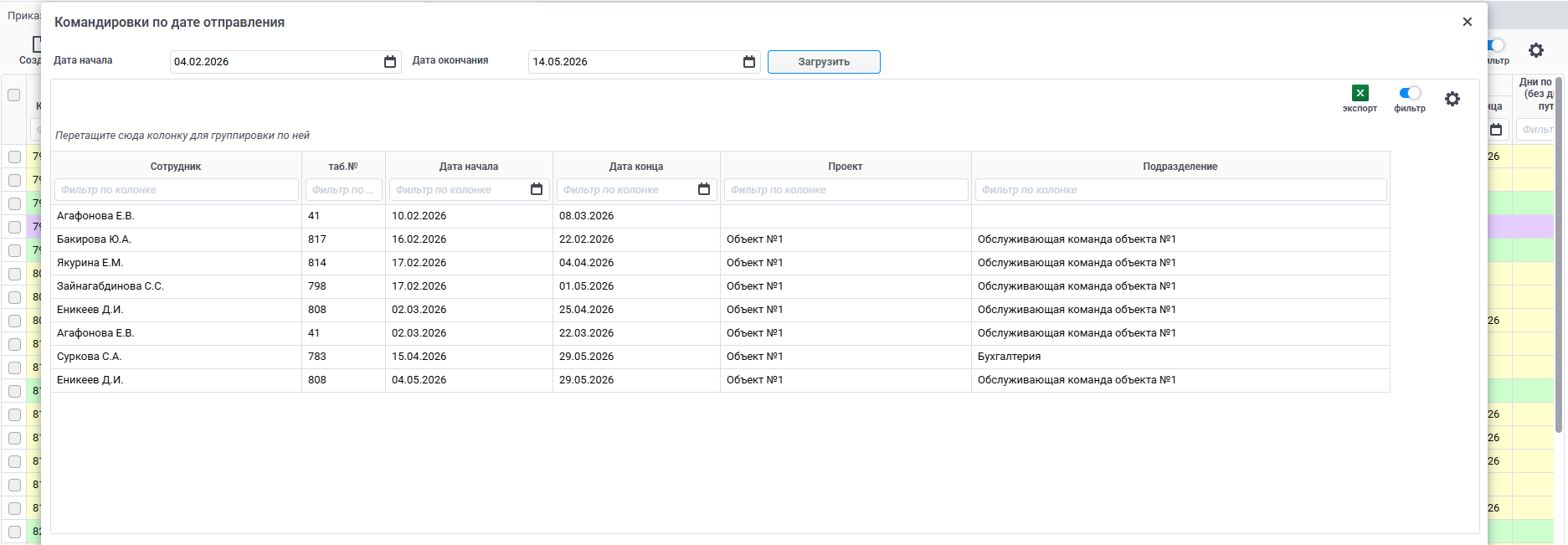
- По дате отправки. При выборе этого пункта открывается модальное окно с парамметрами. Необходимо заполнить период командировки "Дата начала", "Дата окончания" и далее нажать кнопку "Загрузить". Загружаются данные по командировкам заполненные в парамметрах.
Кнопка "Печать" - в реестре на кнопке печать находится "Приказ о направлении на вахту, docx".
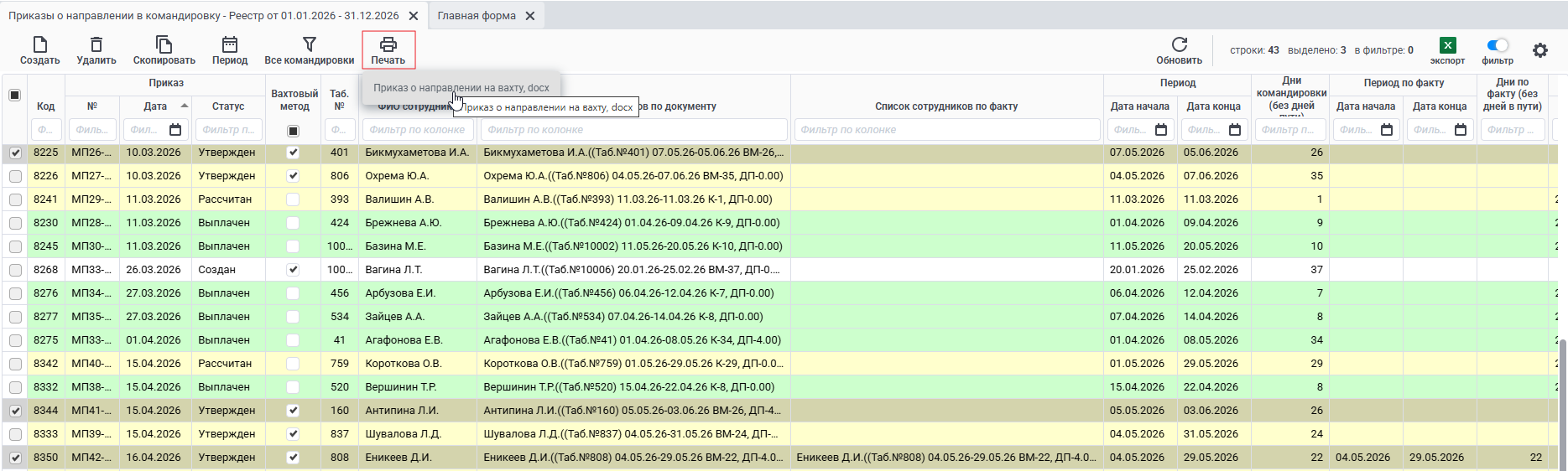
Печатная форма «Приказ о направлении на вахту, docx» предназначена для формирования единого приказа о направлении нескольких сотрудников на вахту для выполнения трудовых функций на объекте.
Для формирования печатной формы необходимо:
- В реестре отметить галочками необходимые документы (приказы) по сотрудникам, которых необходимо направить на вахту;
Важное условие
При выборе нескольких документов они объединяются в единую табличную часть только если указан одинаковый объект (место выполнения работ). Если выбраны приказы с разными объектами, система выдаст ошибку и печать будет невозможна.
-
Нажать на кнопку «Печать» в шапке реестра;
-
В выпадающем списке выбрать пункт «Приказ о направлении на вахту, docx».
При формировании приказа по нескольким выбранным документам номер и дата документа не проставляется в печатной форме, так как выбрано несколько документов.
Описание столбцов Реестра документа
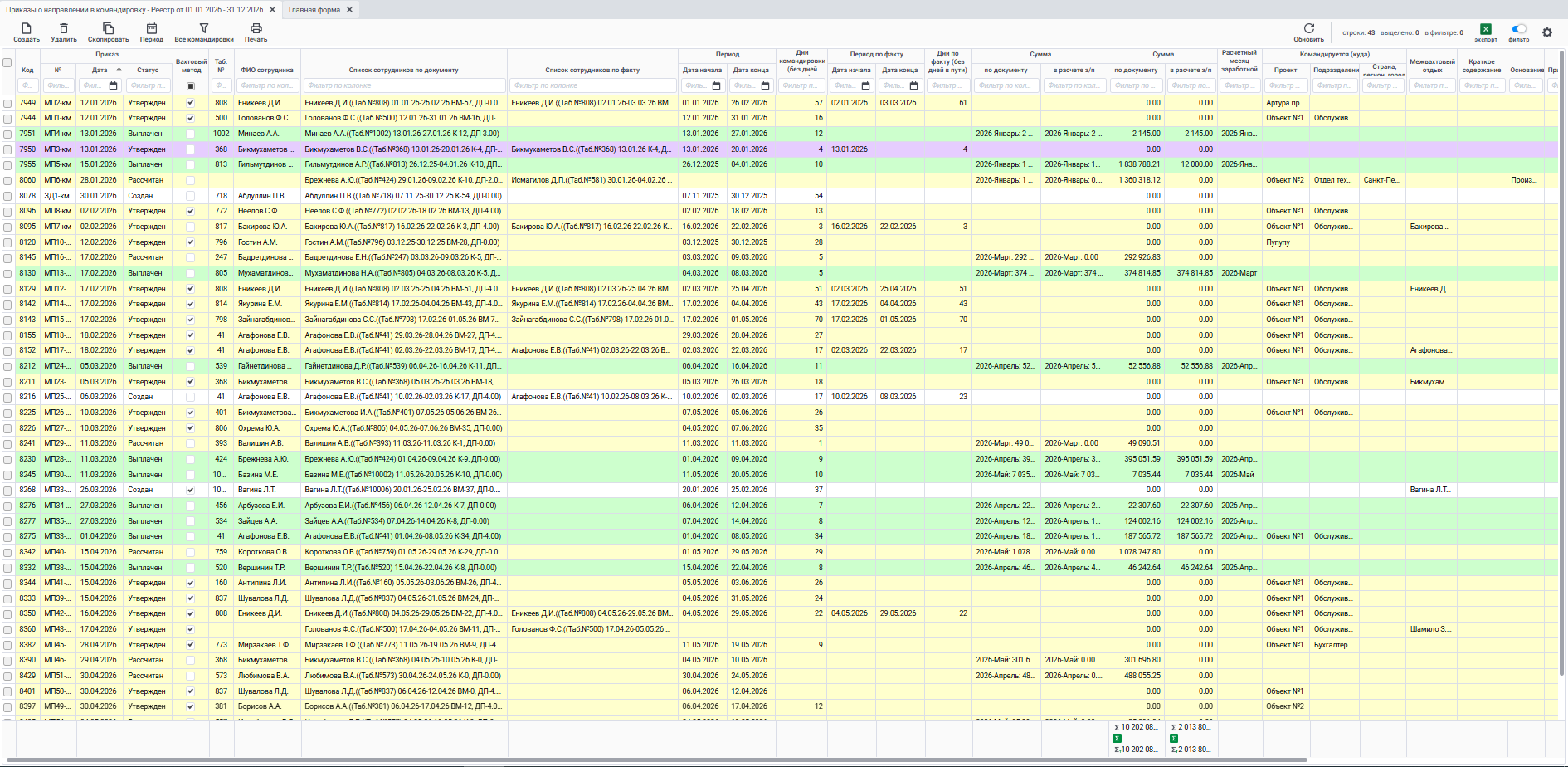
| № | Название столбца | Характеристика |
|---|---|---|
| 1 | Код | Внутренний уникальный идентификатор документа в системе |
| 2 | Номер приказа | Уникальный номер, присваивается автоматически при сохранении |
| 3 | Дата приказа | Дата создания документа |
| 4 | Статус |
Отображает этап обработки документа: • Создан — документ создан, но не рассчитан, не учитывается в табеле и в расчете ЗП; • Утвержден — кадровик подтвердил корректность данных; • Рассчитан — выполнен расчет среднего заработка; • Учтен — документ учтен в заработной плате; • Выплачен — документ выплачен в заработной плате (окрашен в зеленый цвет); • Отменен — документ отменен (окрашен в красный цвет). |
| 5 | Вахтовый метод | Столбец с чекбоксом для визуального отображения командировок, относящихся к вахтовому методу работы |
| 6 | Таб.№ |
Табельный номер сотрудника. Особенность: Если в документе несколько сотрудников, поле остается пустым. Отображается только для приказов с одним сотрудником. |
| 7 | ФИО сотрудника |
Фамилия Имя Отчество сотрудника. Особенность: Если в документе несколько сотрудников, поле остается пустым. Отображается только для приказов с одним сотрудником. |
| 8 | Список сотрудников по документу |
ФИО, табельный номер, период, условное обозначение (К / ВМ) и количество дней по каждому сотруднику. Если в приказе несколько сотрудников — все они перечисляются через запятую. |
| 9 | Список сотрудников по факту |
Отображает фактические даты убытия/прибытия и дни по факту для каждого сотрудника. Если фактические даты не указаны — поле остаётся пустым. |
| 10 | Период (Дата начала / Дата конца) | Плановые даты начала и окончания командировки согласно приказу |
| 11 | Дни командировки (без дней пути) |
Количество дней командировки без учета дней в пути. Рассчитывается автоматически на основе планового периода. |
| 12 | Период по факту (Дата начала / Дата конца) |
Фактические даты убытия и прибытия сотрудника. Заполняется после возвращения сотрудника из командировки на основании подтверждающих документов. |
| 13 | Дни по факту (без дней в пути) |
Фактическое количество дней командировки без учета дней в пути. Пересчитывается при заполнении фактических дат. |
| 14 | Сумма (по документу / в расчете з/п) |
Сумма начислений по командировке: • по документу — рассчитанная сумма в приказе; • в расчете з/п — сумма, учтенная в документе по расчету заработной платы. |
| 15 | Расчетный месяц заработной платы | Месяц, в котором командировка была учтена при расчете заработной платы |
| 16 | Командируется (куда) |
Место назначения командировки, включает: • Проект — объект или проект, куда направлен сотрудник; • Подразделение — подразделение в месте командировки (при наличии); • Страна, регион, город — географическое местоположение. |
| 17 | Межвахтовый отдых |
Информация о межвахтовом отдыхе (если оформлен): ФИО, табельный номер, период, условное обозначение (МО) и количество дней. |
| 18 | Краткое содержание | Краткое описание цели или задачи командировки |
| 19 | Основание | Документ-основание для направления в командировку (служебное задание, распоряжение и т.д.) |
| 20 | Примечание | Дополнительная информация, которая не вошла в основные реквизиты командировки |
💡 Цветовая индикация:
Статус «Утвержден» — жёлтый фон;
Статус «Отменен» — красный фон;
Командировки без фактической даты прибытия — выделяются фиолетовым цветом (означает: сотрудник ещё не вернулся).
Форма документа
Кнопки в панели инструментов:

«Расчет» — доступна только при отключённой галке «Вахтовый метод». Запускает расчёт среднего заработка, заполняет операции по начислениям.
«Операции» — формирует документ на подписание и отправки по маршруту.
«Создать Межвахт. отдых» — создаёт документ «Отсутствие на работе» с видом «МО». Дата начала — дата фактического прибытия + 1 день (или дата окончания командировки + 1, если фактическая дата не указана);
«Печать» — открывает список печатных форм (см. ниже);
«Отмена» — устанавливает статус «Отменен» у данного документа.
В шапке документа, представлены следующие поля для заполнения:

Поля помеченные * - обязательны для заполнения.
| № | Название столбца | Характеристика |
|---|---|---|
| 1 | Дата приказа | Подставляется автоматически как текущая дата при создании документа. |
| 2 | Номер приказа | Присваивается системой автоматически при первом сохранении документа. |
| 3 | Статус | Изменяется вручную пользователем или автоматически системой в зависимости от этапа обработки документа. |
| 4 | Вахтовый метод | Поле с чекбоксом появляется по настройки в УПП. При активации: • Скрываются вкладки «Расчет ср/дневного заработка» и «Операции по начислениям»; • Автоматически проставляется код «ВМ» в табеле; • Появляется кнопка «Создать Межвахт.отдых». |
| 5 | Краткое содержание | Текстовое поле, отображается в реестре командировок. Содержит краткое описание цели или задачи командировки. |
| 6 | Примечание | Текстовое поле для дополнительных комментариев. |
Детальная таблица
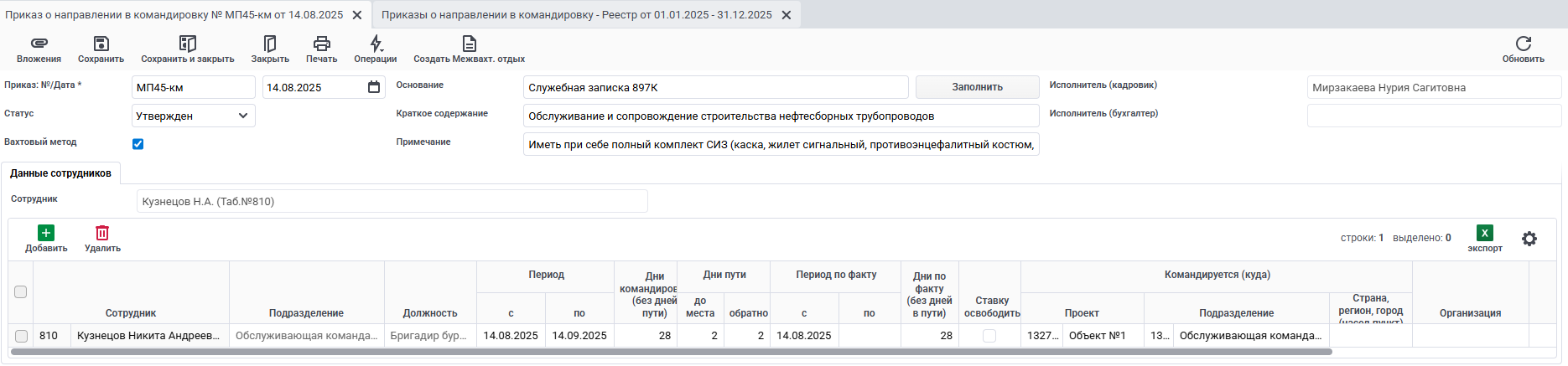
Заполняется по каждому сотруднику:
| № | Название столбца | Характеристика |
|---|---|---|
| 1 | Сотрудник | Выбирается из справочника (с отображением Таб.№). |
| 2 | Подразделение | Автоматически заполняется при выборе сотрудника. |
| 3 | Должность | Автоматически заполняется при выборе сотрудника. |
| 4 | Период (по документу) "с" / "по" | Даты начала и окончания командировки по плану. |
| 5 | Дни командировки (без дней пути) | Рассчитывается автоматически из планового периода. |
| 6 | Дни пути | Разделяются на «до места» и «обратно». Могут заполняться: • вручную; • автоматически при выборе "Проекта" или "Объекта" (если заполнены данные в поле "Кол-во дней в пути до места" в документах "Проект" или "Объект"). |
| 7 | Период по факту | Даты фактического убытия и прибытия. Используются для: • расчёта «Дней по факту»; • корректного заполнения табеля (дни пути, ВМ, К). |
| 8 | Дни по факту (без дней пути) | Рассчитывается на основе фактических дат. |
| 9 | Командируется (куда) | Выбирается проект или объект. При выборе автоматически подтягиваются: • Подразделение (куда); • Страна, регион, город; • Дни пути. |
| 10 | Организация | Текстовое поле, для ввода внешний или внутренний структуры организации, куда направляется сотрудник. |
| 11 | Цель | Текстовое поле, для ввода данных конкретной задачи. |
| 12 | Отсутствие (Межвахтовый отдых) | Ссылка на документ «МО», созданный через кнопку «Создать Межвахт. отдых». |
| 13 | Основание | Текстовое поле, для ввода данных документов, дающий право на командировку. Есть функционал заполнения из шапки документа. |
Оформление командировки#
📌 Важно:
На этапе внедрения необходимо заполнить по сотруднику документ Сведения о доходах и вычетах с предыдущих мест работы — чтобы система корректно рассчитала средний заработок.
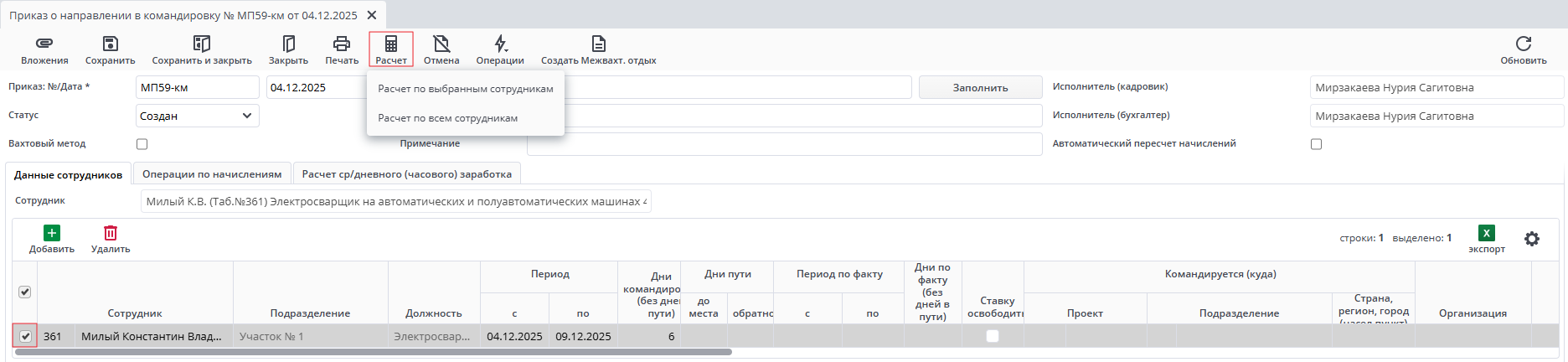
После заполнения детального грида сотрудников и их параметров командировки — выбираем сотрудника нажимаем кнопку «Расчет».
🔹 Действия:
В выпадающем списке выбираем:
-
«Расчет по выбранным сотрудникам» — если нужно рассчитать только выделенных;
-
«Расчет по всем сотрудникам» — если нужно пересчитать всех в документе.
🔹 Результат:
После выполнения расчета автоматически заполняются данные во вкладках:
✅ Вкладка: «Операции по начислениям»
Статус автоматически меняется в документе на "Рассчитан"
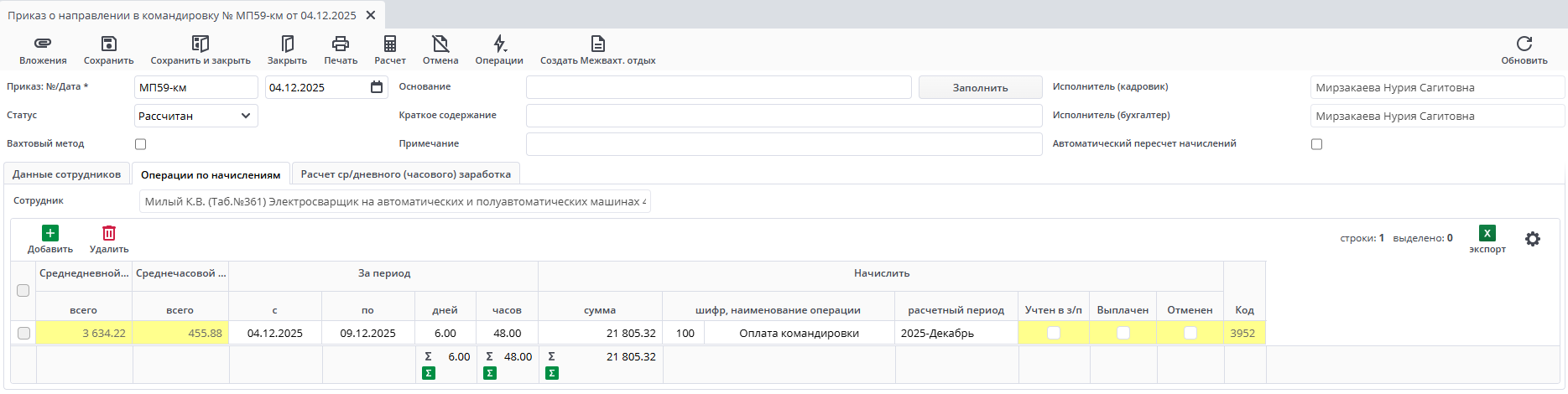
| № | Название столбца | Характеристика |
|---|---|---|
| 1 | Среднедневной/среднечасовой заработок | Автоматически рассчитанное значение среднего заработка, используемое для начисления оплаты командировочных дней. Данные берутся из вкладки «Расчет ср/дневного (часового) заработка» |
| 2 | За период "с" / "по" | Плановый период командировки (например: 04.12.2025 – 09.12.2025), за который начисляется оплата. |
| 3 | Дней / Часов | Количество дней (или часов) командировки, подлежащих оплате (не включает дни пути). |
| 4 | Сумма | Итоговая сумма начисления: произведение среднего заработка на количество дней/часов. |
| 5 | Шифр, наименование операции | Код и название операции, настроенной для расчета командировки. |
| 6 | Расчетный период | Месяц, в котором будет произведена выплата (например: «2025-Декабрь»). |
| 7 | Учтен в з/п | Флажок, показывающий, что начисление включено в расчёт заработной платы, документ по зарплате находитсся в статусе "Рассчитан". |
| 8 | Выплачен | Флажок, подтверждающий, что сумма командировочных выплачена сотруднику. |
| 9 | Отменен | Флажок, указывающий, что начисление отменено (но не удалено). |
| 10 | Код | Внутренний идентификатор строки с операцией. |
✅ Вкладка: «Расчет ср/дневного (часового) заработка»
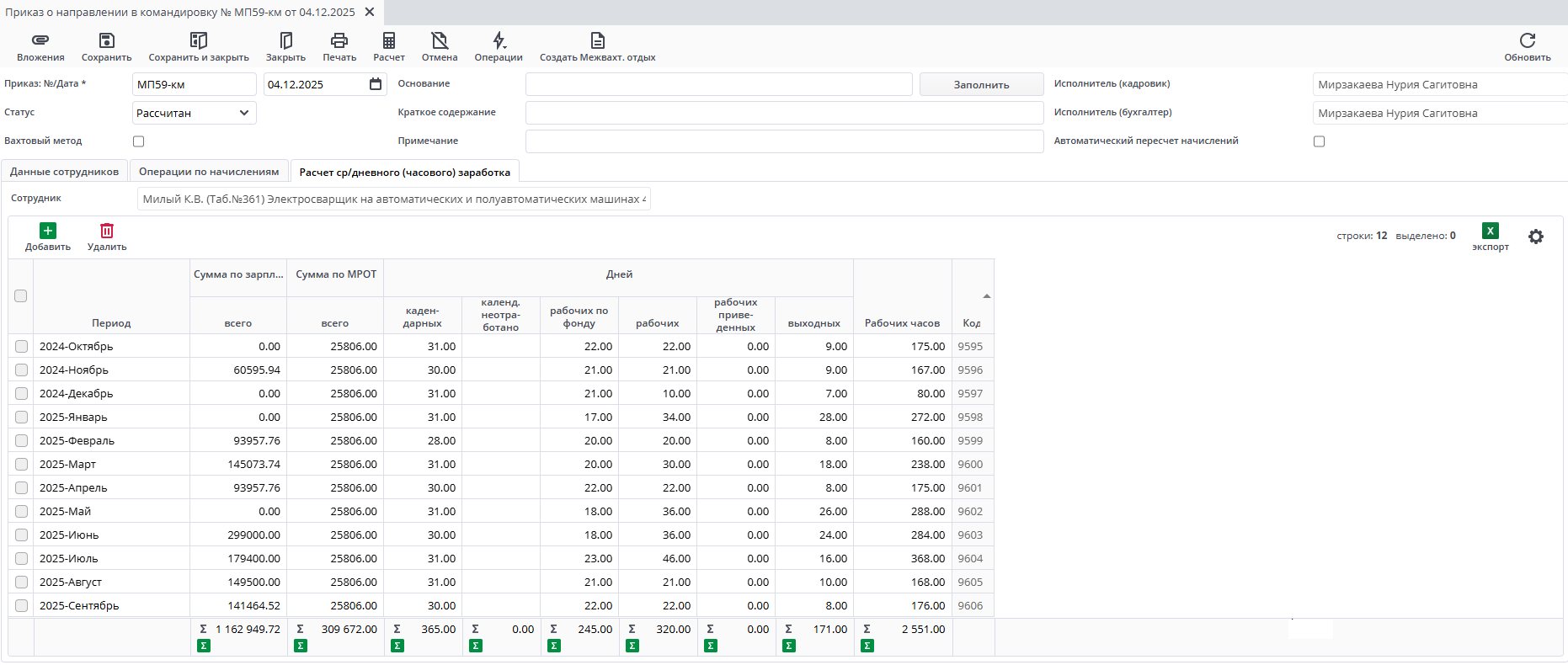
Примечание
Данные в данной вкладке автоматически подтягиваются из системы. Источники:
• Для действующих сотрудников — из документов «Расчет зарплаты» за последние 12 месяцев;

• При внедрении — из документа «Сведения о доходах и вычетах с предыдущих мест работы».
| № | Название столбца | Характеристика |
|---|---|---|
| 1 | Период | Месяц и год, за который берутся данные для расчёта среднего заработка. |
| 2 | Сумма по зарплате всего | Общая сумма начисленной заработной платы сотрудника за указанный месяц. |
| 3 | Сумма по МРОТ всего | Сумма, рассчитанная на основе минимального размера оплаты труда. |
| 4 | Календарных дней | Общее количество календарных дней в месяце. |
| 5 | Календ. неотраб. | Количество календарных дней, не отработанных по уважительным причинам (болезнь, отпуск, командировка и т.п.). |
| 6 | Рабочих по фонду | Плановое количество рабочих дней по производственному календарю за месяц. |
| 7 | Рабочих | Фактически отработанные рабочие дни сотрудником в указанном месяце. |
| 8 | Рабочих приведённых | Приведённое количество рабочих дней (используется при расчёте часовых ставок или при неполном рабочем времени). |
| 9 | Выходных | Количество выходных и праздничных дней в месяце (не входят в отработанные дни). |
| 10 | Рабочих часов | Общее количество фактически отработанных часов за месяц (для расчёта среднечасового заработка). |
| 11 | Код | Внутренний идентификатор строки, используемый системой для учёта и аудита данных. |
Оформление вахтового метода в командировке#
Для того чтобы в системе появился функционал вахтового метода (чекбокс «Вахта» и выбор объектов), необходимо включить соответствующую настройку в Настройка учетной политики (УПП).
- Предварительные настройки
В документе «Настройка учетной политики» на вкладке «Учет труда» необходимо установить галочку «Применение вахтового метода работы».
Без этой настройки галочка вахты и выбор объектов в командировках будут скрыты.

- Оформление документа
Необходимо создать новый документ «Приказ о направлении в командировку» по кнопке в реестре "Создать". Далее в шапке документа проставить галочку «Вахтовый метод».
Внимание
При проставлении данной галочки система скрывает вкладки «Операции по начислениям» и «Расчет среднего заработка», так как расчет вахтовых производится иначе.
В детальной таблице нажать кнопку «Добавить» и выбрать сотрудника из списка.
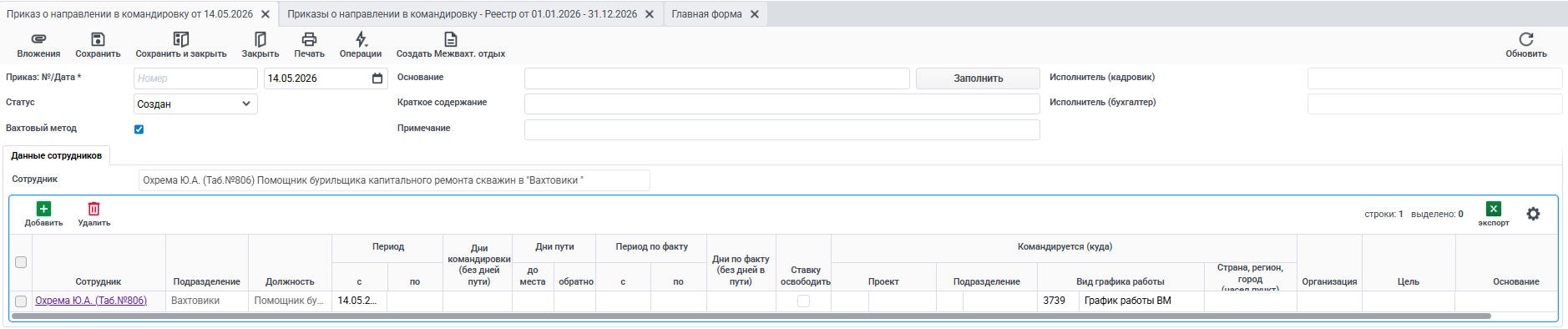
График работы: Система автоматически подтягивает график работы ВМ. Логика подбора: система ищет первый график с установленным методом «Вахтовый» и наименьшим кодом (Vcode).
Период: Заполните даты начала (автоматически подтягивается из шапки документа) и окончания вахты.
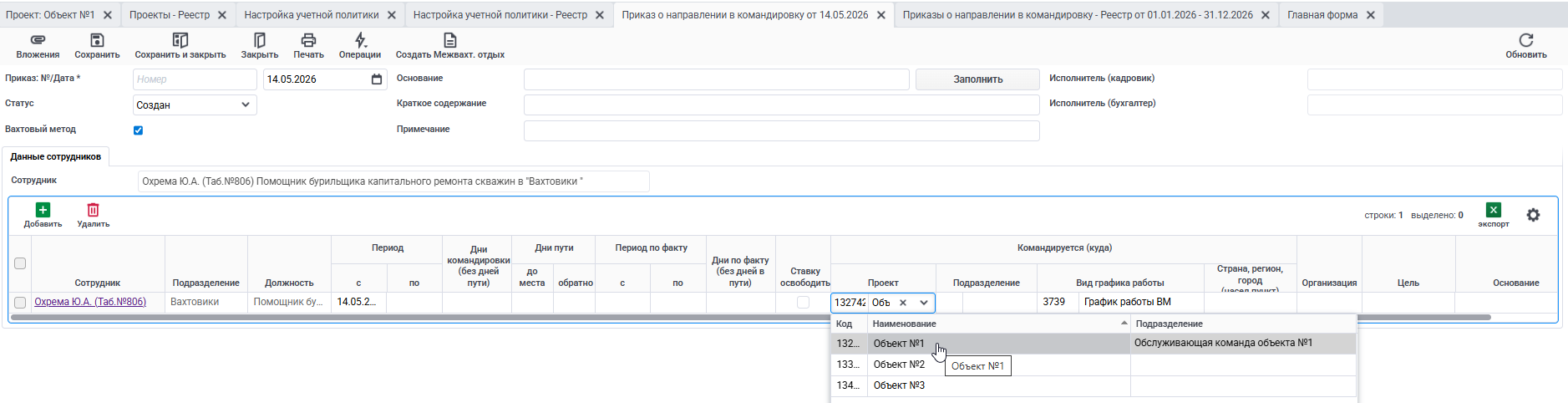
Объект: В поле «Проект» (Объект) выберите необходимый объект из справочника. При выборе объекта система автоматически подтягивает Подразделение и Дни пути (данные берутся из карточки документа «Проект» (Объект), если они там заполнены).
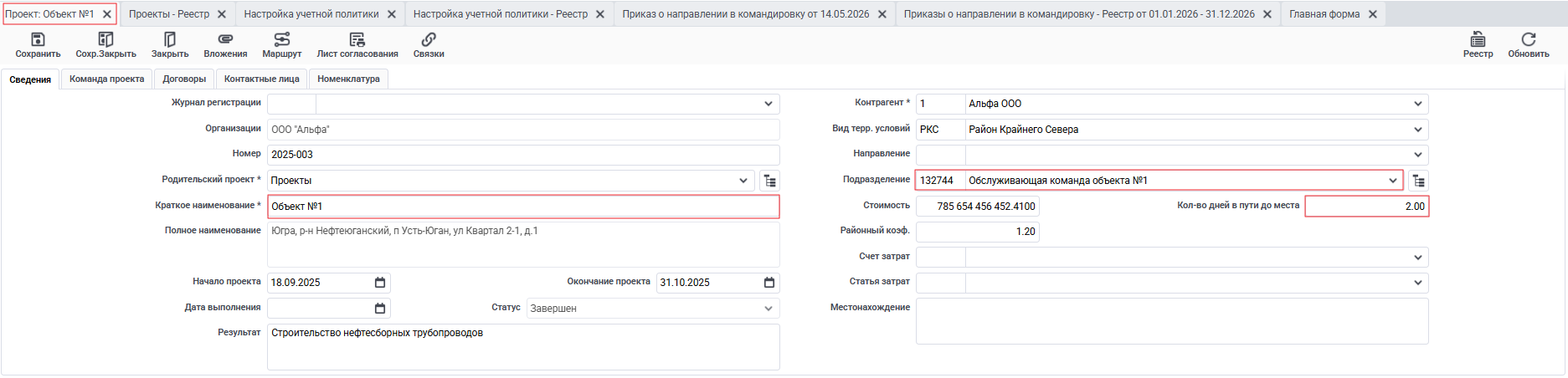
Статус: Для того чтобы данные попали в табель и учитывались системой, документ необходимо утвердить. Измените статус с «Создан» на «Утвержден». Статус «Создан» означает черновик, система такие командировки не учитывает.
⚠️ Важные нюансы работы системы при вахте:
Дни пути и фактическое прибытие:
-
Если в документе не заполнена дата фактического прибытия сотрудника, система считает, что сотрудник всё ещё находится на вахте. В этом случае в табеле учета рабочего времени за последующие дни будет автоматически проставляться код «ВМ» (до тех пор, пока дата не будет закрыта приказом о возвращении или увольнении).
-
При заполнении Фактической даты "по" в "вахте" и сохранении документа, автоматически создается документ "Отсутствие на работе без сохранении зп" с видом "МО" (межвахтовый отдых)
Выходные в командировке (КВ):
Если в период вахты сотрудник работал в выходной день, и это оформлено как «Выходной в командировке» (код КВ), то независимо от графика сотрудника (сменного или пятидневки), в табеле проставится 8-часовой рабочий день с кодом «КВ».
Печатные формы
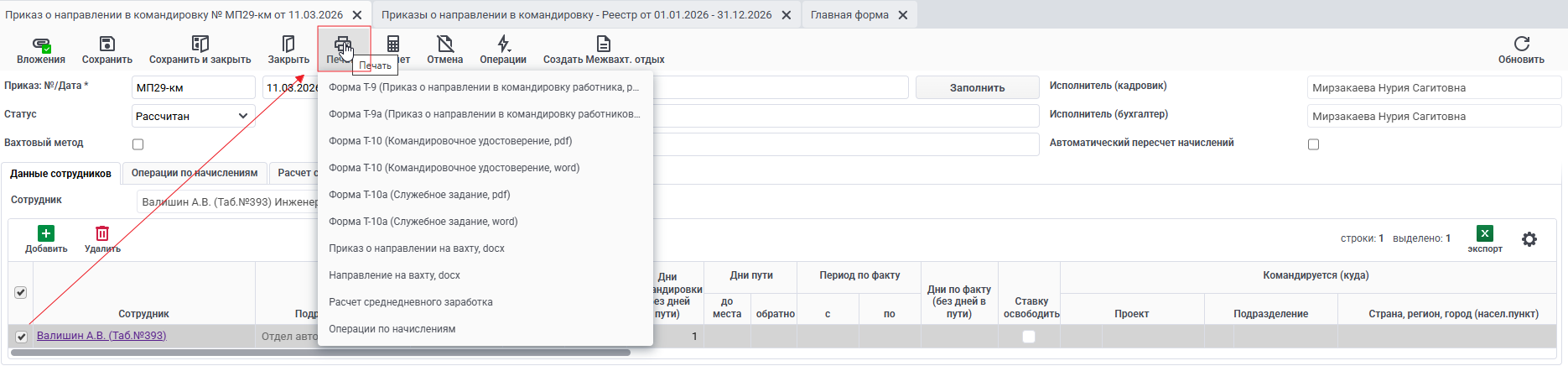
Доступны следующие формы (вызываются через кнопку «Печать»):
| Наименование формы | Формат | Назначение |
|---|---|---|
| Форма Т-9 | Унифицированная форма приказа о направлении в командировку одного работника. | |
| Форма Т-9а | Унифицированная форма приказа о направлении в командировку нескольких работников. | |
| Форма Т-10 | PDF / Word | Командировочное удостоверение. Выдается сотруднику перед выездом. |
| Форма Т-10а | PDF / Word | Служебное задание. Описывает цели, задачи и маршрут командировки. |
| Приказ о направлении на вахту | DOCX | Формируется по нескольким сотрудникам на один объект. Объединяет данные в единую табличную часть (см. раздел Оформление вахтового метода). |
| Направление на вахту | DOCX | Индивидуальный документ направления сотрудника на вахтовый объект. |
| Расчет среднедневного заработка | PDF / Word | Отчет с детализацией расчета среднего заработка, используемого для оплаты дней командировки. |
| Операции по начислениям | PDF / Word | Расшифровка всех начислений и удержаний по документу для сверки с бухгалтерией. |
Листы нетрудоспособности (больничные)#
Документ «Листы нетрудоспособности (больничные)» предназначен для оформления и расчета пособий по временной нетрудоспособности сотрудников на основании электронных листков нетрудоспособности (ЭЛН или Проактивные выплаты) из Социального фонда России (СФР).
Важно
Если сотрудник работает менее двух лет на предприятии, необходимо заполнить Сведения о доходах и вычетах с предыдущих мест работы, для того чтобы была база для расчета отпусков, больничных, командировок и т.д.
Реестр документов
Для входа в реестр необходимо в меню набрать «Больничные». Откроется реестр «Листы нетрудоспособности».
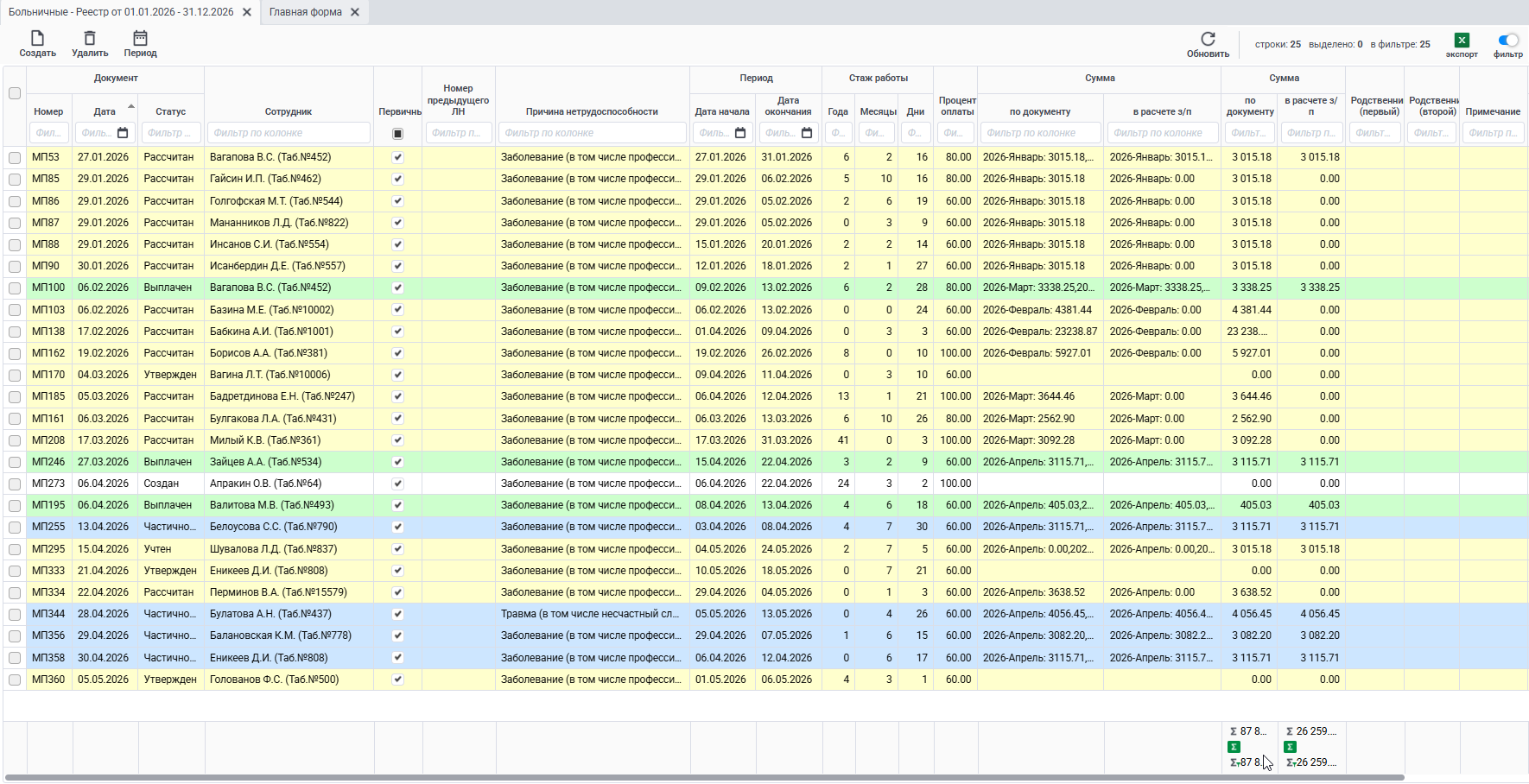
В реестре отображаются следующие реквизиты:
| Реквизит | Описание |
|---|---|
| Код | Внутренний идентификатор документа в системе |
| Номер | Номер документа, по галке в УПП может подтягиваться №ЭЛН |
| Дата | Дата создания документа в системе |
| Статус | Текущий статус документа (Создан, Утвержден, Рассчитан,Частично выплачен, Выплачен, Отменен) |
| Сотрудник | ФИО и табельный номер сотрудника |
| Первичный | Флаг первичного листка нетрудоспособности |
| Номер предыдущего ЛН | Номер предыдущего листка (для продолжения) |
| Причина нетрудоспособности | Код и наименование причины |
| Период | Даты начала и окончания нетрудоспособности |
| Стаж работы | Страховой стаж (Года / Месяцы / Дни) |
| Процент оплаты | Процент выплаты в зависимости от стажа |
| Сумма | Суммы пособия по документу и в расчете з/п |
| Примечание | Дополнительная информация |
Форма документа

Кнопки представляют собой следующий функционал
| Кнопка | Назначение |
|---|---|
| Вложения | Добавление сканов справок и приложений |
| Сохранить / Сохранить и закрыть | Фиксация изменений |
| Печать | Формирование печатных форм: Расчет пособия, Форма Т-6 |
| Загрузить | Импорт файлов ЭЛН или Проактивных выплат из СФР |
| Расчет | Запуск алгоритма расчета пособия |
| Исправить отпуск | Корректировка отпуска при наложении больничного |
| Операции | Дополнительные действия: Сформировать документ на подписание |
Способы создания документа
Основной способ: Загрузка из СФР (рекомендуемый)
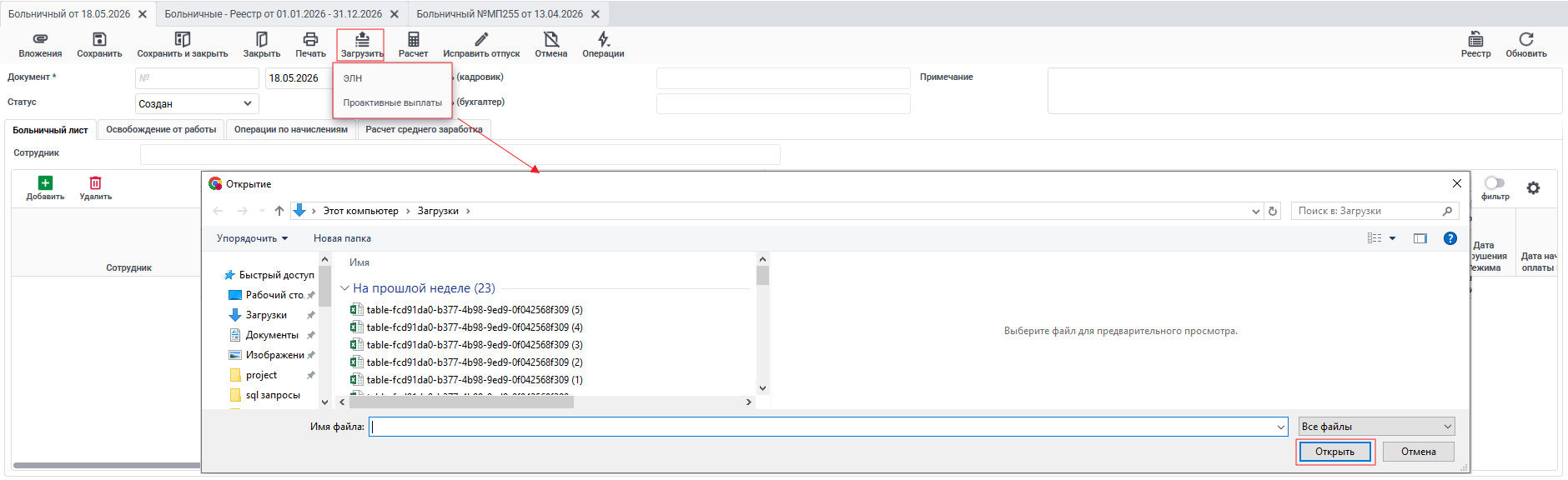
Преимущество
Загрузка из СФР занимает 2 клика и автоматически заполняет все поля документа. Ручной ввод требует заполнения 20+ полей и повышает риск ошибок. Всегда используйте загрузку, когда это возможно!
-
В реестре нажмите кнопку "Создать".
-
Нажмите кнопку "Загрузить" на панели инструментов.
-
В выпадающем меню выберите тип файла:
- ЭЛН – электронный листок нетрудоспособности;
- Проактивные выплаты – сведения из СФР.
-
В открывшемся окне выберите файл из папки на компьютере и нажмите "Открыть".
-
Система автоматически заполнит все поля документа согласно загруженному файлу.
-
Проверьте корректность данных (ФИО, период, причина, суммы).
-
Выделите сотрудника Нажмите кнопку "Расчет" и выберите пункт "Расчет больничного".
-
Сверите расчет во вкладке "операции по начислениям" за первые 3 дня (оплачивает работодатель) и сохраните документ.
Альтернативный способ: Ручное создание
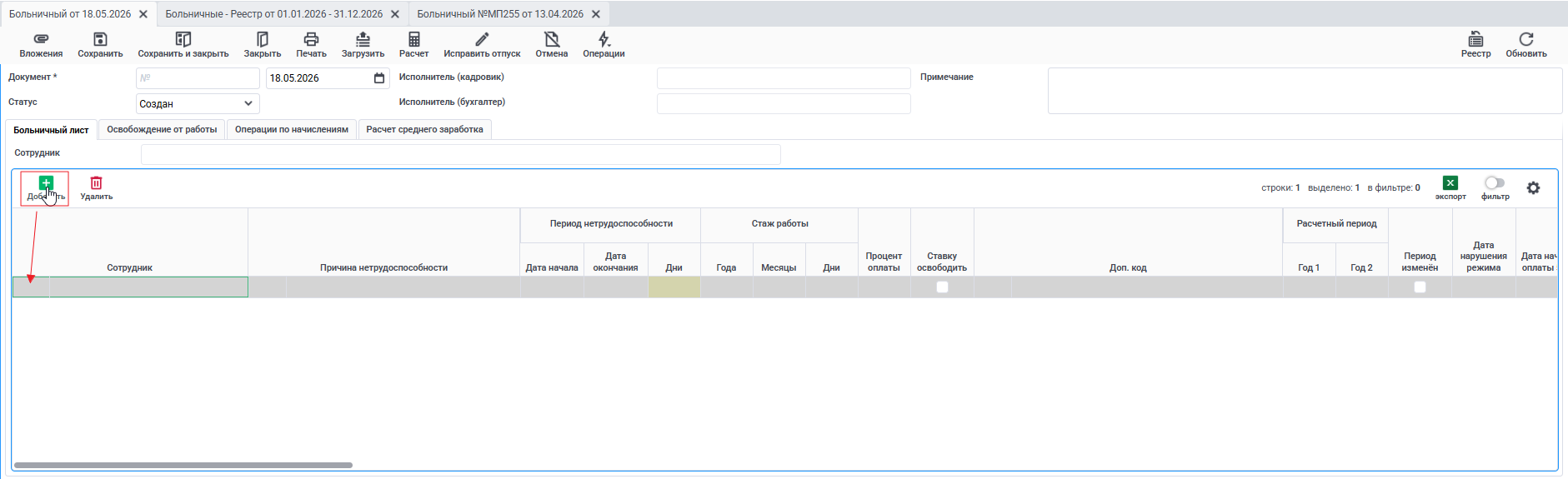
Внимание
Ручное создание рекомендуется только при технических сбоях в СФР или отсутствии ЭЛН.
-
В реестре нажмите "Создать".
-
В документа создайте строчку по кнопке "дополнить" и вручную заполните поля: Сотрудник, Причина нетрудоспособности, Период.
-
Далее выбирете строчку по сотруднику нажмите кнопку "Расчет" → "Расчет больничного".
-
Проверьте расчет и нажмите "Сохранить".
Особенности расчета стажа
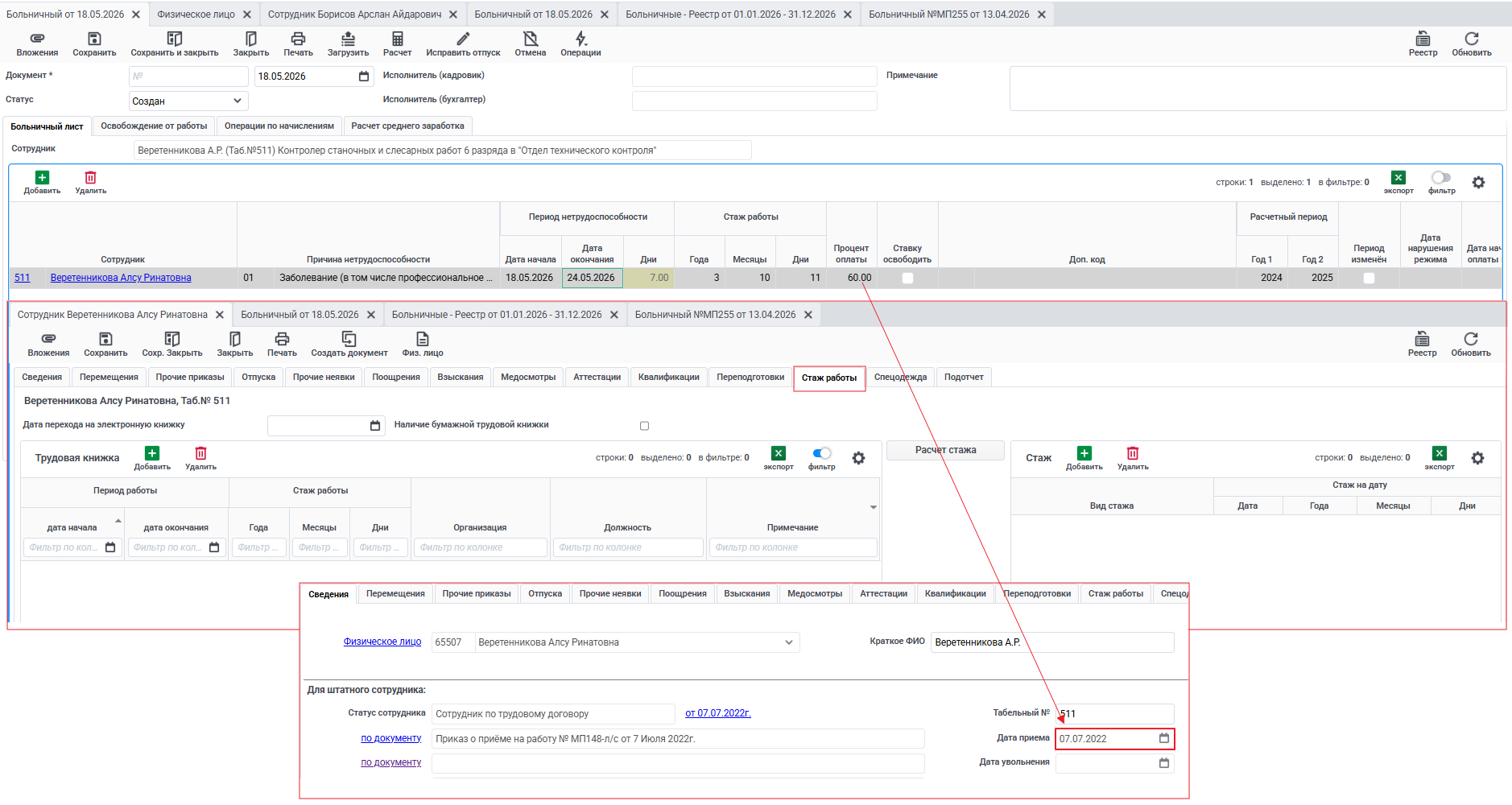
Данные о страховом стаже рассчитываются комплексно на основании данных карточки сотрудника. Система использует следующую логику:
Первичный стаж: Сначала система обращается к карточке сотрудника, на вкладку «Стаж работы» (где зафиксирован опыт работы в других организациях до трудоустройства);
Добавление стажа в компании: К полученному значению автоматически добавляется период работы сотрудника в текущей организации. Этот период рассчитывается от даты трудоустройства.
Формула: Стаж на дату б/л = Стаж на вкладке "Стаж работы" + Период работы с даты приема до текущего момента.
Внимание
Убедитесь, что в карточке сотрудника корректно заполнена Дата приема (во вкладке «Сведения»). Именно от этой даты система начинает считать стаж внутри вашей организации. Если дата приема не указана или указана неверно, общий стаж будет рассчитан некорректно, что может повлиять на процент оплаты (60%, 80%, 100%).
Расчет больничного
После загрузки и проверки данных по электронному листку нетрудоспособности (ЭЛН) из СФР необходимо произвести расчет пособия, нжав на кнопку "Расчет" из выпадающего списка выбрать "Расчет больничного"

Система автоматически:
-
Запрашивает или использует данные о заработке сотрудника за расчетный период;
-
Производит расчет суммы пособия;
-
Заполняет вкладки «Операции по начислениям» и «Расчет среднего заработка».
Проверьте результат расчета. Сумма пособия разделяется на части:
-
Первые 3 дня — оплачивает работодатель;
-
Оставшийся период — оплачивает Социальный фонд России (СФР).
Для фиксации изменений нажмите кнопку «Сохранить» или «Сохранить и закрыть».
Особенности расчета для новых сотрудников
Если стаж сотрудника в текущей организации составляет менее 2 лет, система проверяет наличие сведений о заработке с предыдущих мест работы.
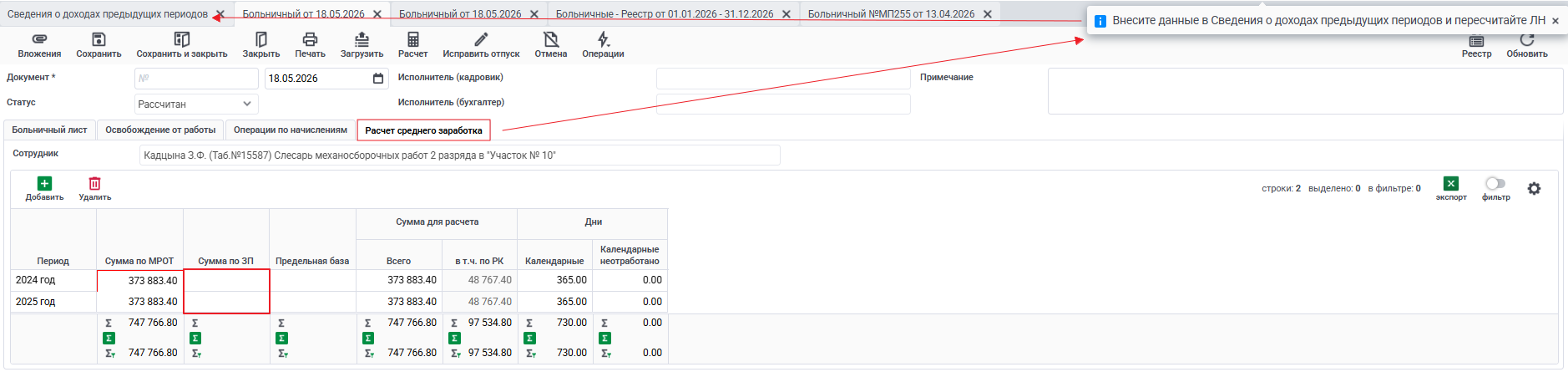
Если сведения отсутствуют, система автоматически открывает документ «Сведения о доходах и вычетах с предыдущих мест работы» для ручного заполнения.
После заполнения таблицы "Доходы"

Необходимо заново рассчитать больничный лист
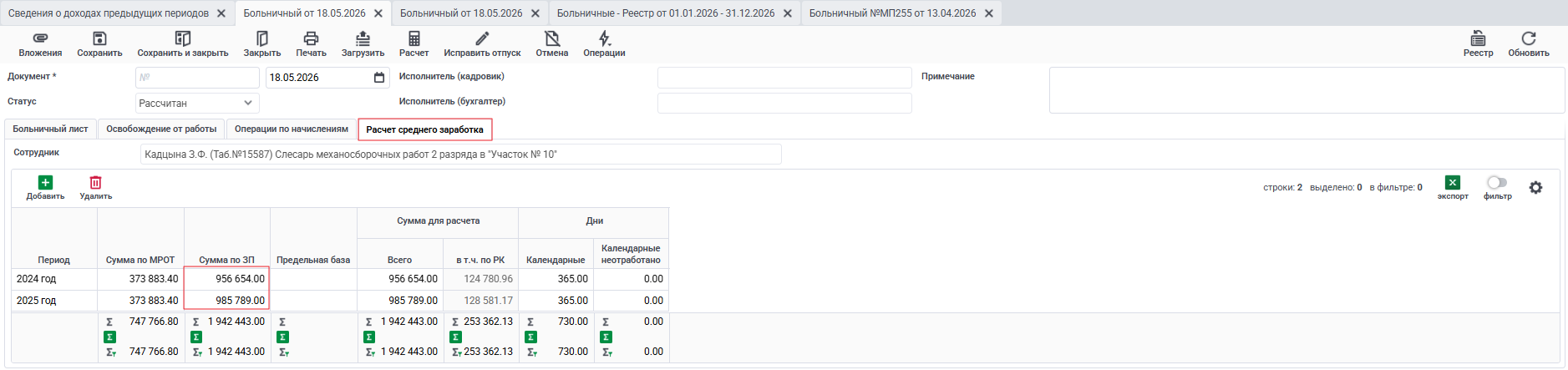
Вкладка «Расчет среднего заработка»- отображает детализированную информацию о доходах сотрудника за расчетный период, которые используются для исчисления пособия по временной нетрудоспособности.
| Столбец | Описание |
|---|---|
| Период | Календарный год, за который отображаются данные (расчетный период — 2 года, предшествующие году наступления страхового случая) |
| Сумма по МРОТ | Минимальный размер оплаты труда, установленный для соответствующего года. Используется, если фактический заработок сотрудника ниже МРОТ или отсутствует |
| Сумма по ЗП | Фактический заработок сотрудника за соответствующий год, учтенный для расчета пособия (включая все выплаты, на которые начислены страховые взносы) |
| Предельная база | Максимальная сумма заработка, учитываемая для расчета пособия в соответствии с законодательством (ограничение по предельной величине базы для начисления страховых взносов) |
| Сумма для расчета (Всего) | Итоговая сумма заработка, принимаемая для расчета среднего дневного заработка (учитывает предельную базу) |
| Сумма для расчета (в т.ч. по РК) | Сумма районного коэффициента (РК) |
| Дни (Календарные) | Общее количество календарных дней в расчетном периоде (730 дней за 2 года) |
| Дни (Календарные неотработано) | Количество дней, исключаемых из расчетного периода (дни болезни, отпуска по беременности и родам, отпуска по уходу за ребенком и другие периоды, когда страховые взносы не начислялись) |
Вкладка «Операции по начислениям» отображает детализированные проводки по больничному пособию, разбивку периода на части в зависимости от источника выплаты, а также статусы учета в зарплате и факта выплаты.
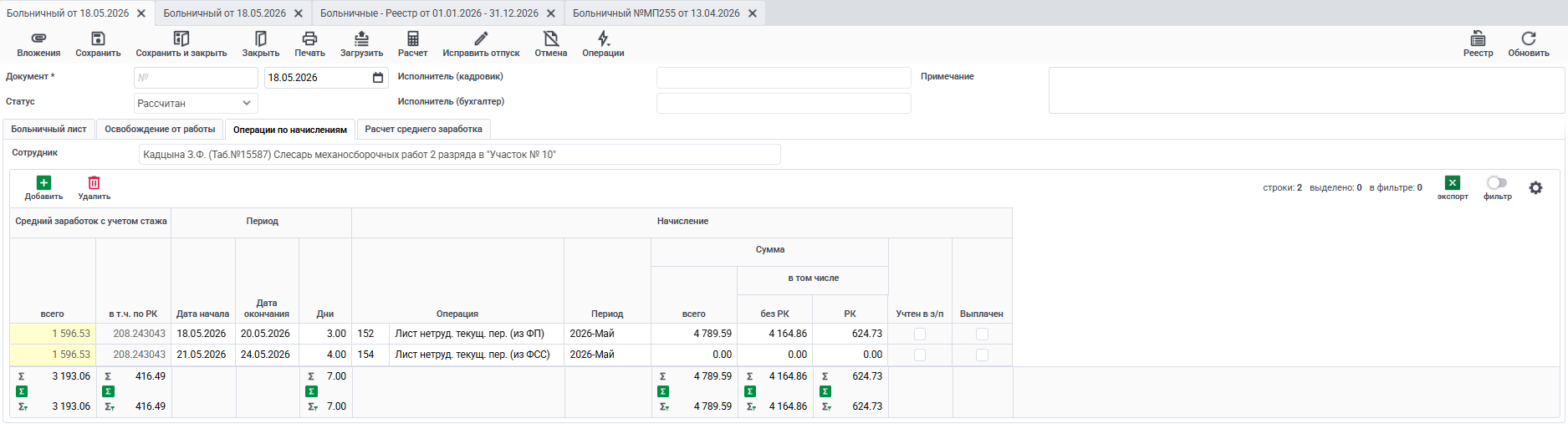
| Столбец | Описание |
|---|---|
| Средний заработок с учетом стажа (всего) | Расчетный средний дневной заработок, определенный с учетом страхового стажа сотрудника |
| Средний заработок с учетом стажа (в т.ч. по РК) | Часть среднего дневного заработка, приходящаяся на районный коэффициент |
| Дата начала | Дата начала оплачиваемого интервала в рамках конкретной строки |
| Дата окончания | Дата окончания оплачиваемого интервала в рамках конкретной строки |
| Дни | Количество календарных дней, подлежащих оплате в данном интервале |
| Операция | Источник финансирования начисления настраивается в Операциях: • [Лист нетруд. текущ. пер.] — оплачивается за счет средств работодателя (первые 3 дня)• [Лист нетруд. текущ. пер.] — оплачивается за счет средств Социального фонда России |
| Период | Месяц, в который попадет начисление в документе "Расчет по зп и с/в" (например, 2026-Май) |
| Сумма (всего) | Итоговая сумма пособия за указанный период |
| Сумма (без РК) | Сумма начисления без учета районного коэффициента |
| Сумма (РК) | Сумма, начисленная исключительно за счет районного коэффициента |
| Учтен в з/п | Чекбокс-индикатор: проставляется автоматически при статусе документа "Расчет по зп и с/в" - "Рассчитан" |
| Выплачен | Чекбокс-индикатор: проставляется автоматически при статусе документа "Расчет по зп и с/в" - "Выплачен" |
Ручная корректировка суммы начисления
В случае необходимости изменения суммы больничного листа (например, при обнаружении ошибки или необходимости точного округления), выполните следующие действия:
-
Перейдите на вкладку «Операции по начислениям»;
-
Найдите строку с операцией «Лист нетруд. текущ. пер. (из ФП)» (сумма, выплачиваемая за счет средств работодателя — первые 3 дня);
-
Дважды нажмите на ячейку в столбце «всего» (сумма);
-
Введите корректное значение суммы.
-
Нажмите кнопку «Сохранить» в шапке документа.
Важно
После ручного изменения суммы в документе «Больничный» необходимо обязательно пересчитать соответствующую строчку в документе «Расчет по з/п и с/в», чтобы данные корректно ушли на выплату.
Логика формирования данных
Автоматическая разбивка периода - система самостоятельно разделяет общий период больничного на строки согласно законодательству:
-
Первые 3 дня нетрудоспособности формируют строку с операцией (из ФП) (средства работодателя);
-
Оставшиеся дни формируют строку(и) с операцией (из ФСС) (средства СФР) ,по умолчанию операции формируются с нулевой суммой.
Печатные формы
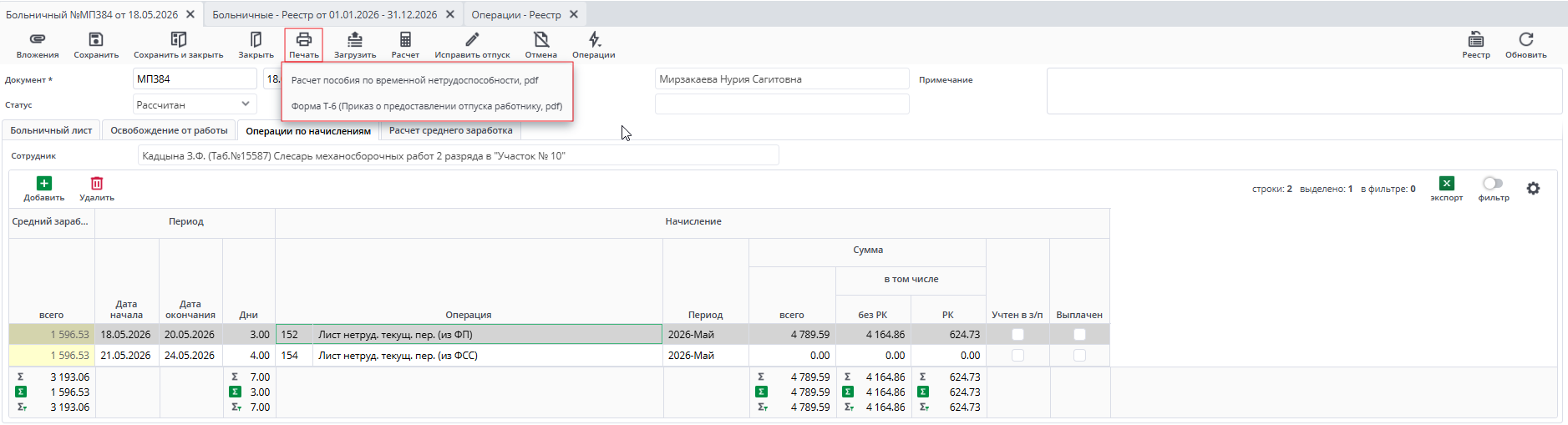
Для формирования печатных форм необходимо нажать кнопку "Печать" в шапке документа. В выпадающем меню доступны следующие формы:
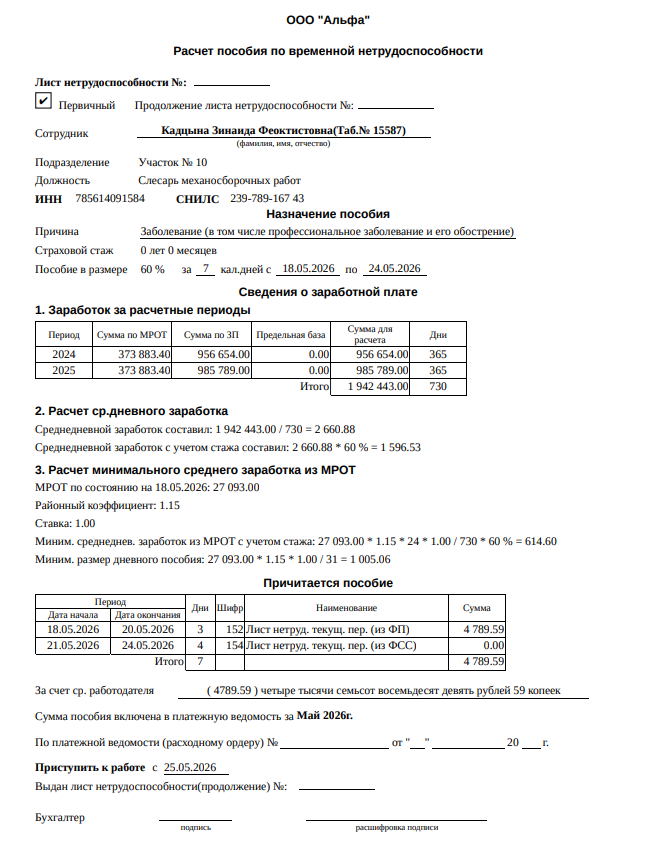
Расчет пособия по временной нетрудоспособности
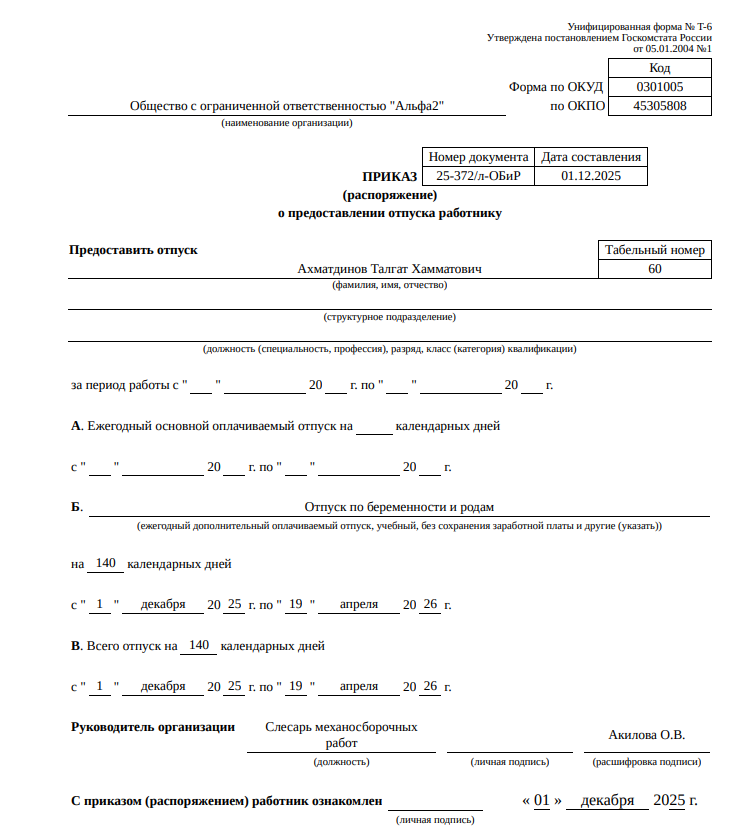
Форма Т-6
| Наименование печатной формы | Формат | Назначение |
|---|---|---|
| Расчет пособия по временной нетрудоспособности | Детализированный расчет суммы пособия. Показывает исходные данные для начисления: средний заработок, количество дней, процент оплаты в зависимости от стажа, а также разделение суммы на часть, оплачиваемую работодателем, и часть, оплачиваемую Социальным фондом (СФР). Используется для сверки бухгалтерией и соцзаконными сотрудниками. | |
| Форма Т-6 (Приказ о предоставлении отпуска работнику) | Стандартная форма приказа на отпуск. В контексте больничного листа используется в случаях отпуска по беременности и родам |
Пособия по уходу за ребенком до 1,5 лет#
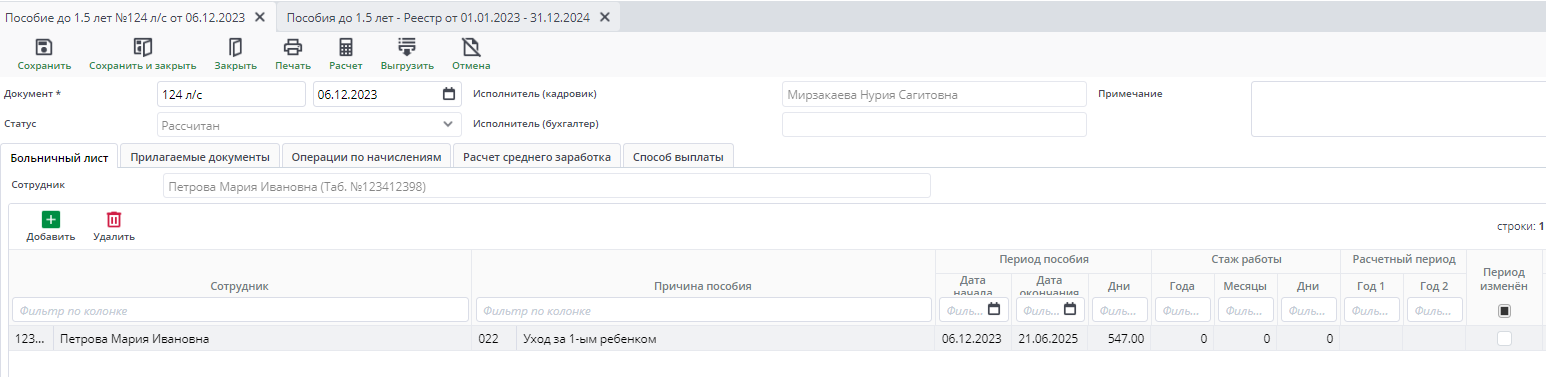
Оформить отпуск по уходу за ребенком в программе можно следующим образом, в меню набрать текст "Пособия" в открывшимся реестре создать новый документ "Пособия по уходу за ребенком до 1,5 лет". В детальной части необходимо выбрать Сотрудника и выбрать причину пособия, заполнить период пособия по уходу. Пособие по уходу за ребенком до 1,5 лет исчисляется исходя из среднего заработка, рассчитанного за два календарных года, предшествующих году наступления отпуска по уходу за ребенком. Расчетный период и галка проставляется в поле "Период изменен" тогда, когда сотрудником написано заявление, чтобы период для расчета использовался другой, более выгодный по расчету для сотрудника.
Далее после заполнения всех необходимых полей, нажать на кнопку  в шапке документа, после расчета, сверить расчитаные суммы во вкладке операции по начислениям. Статус документа после расчета поменяется с Создан на Рассчитан, далее нажать на кнопку сохранить (сохранить/закрыть)
Приказы о привлечении к работе в нерабочие дни#
Для привлечения сотрудника в нерабочий день необходимо выполнить три пункта:
- Оформить согласие сотрудника с его подписью (заявление, направить уведомление или ознакомить с приказом);
- Издать соответствующий Приказ о привлечении к работе в нерабочие дни;
- Оплатить выход сотрудника не менее чем в двойном размере (или предоставить день отдыха, оплате он не подлежит).
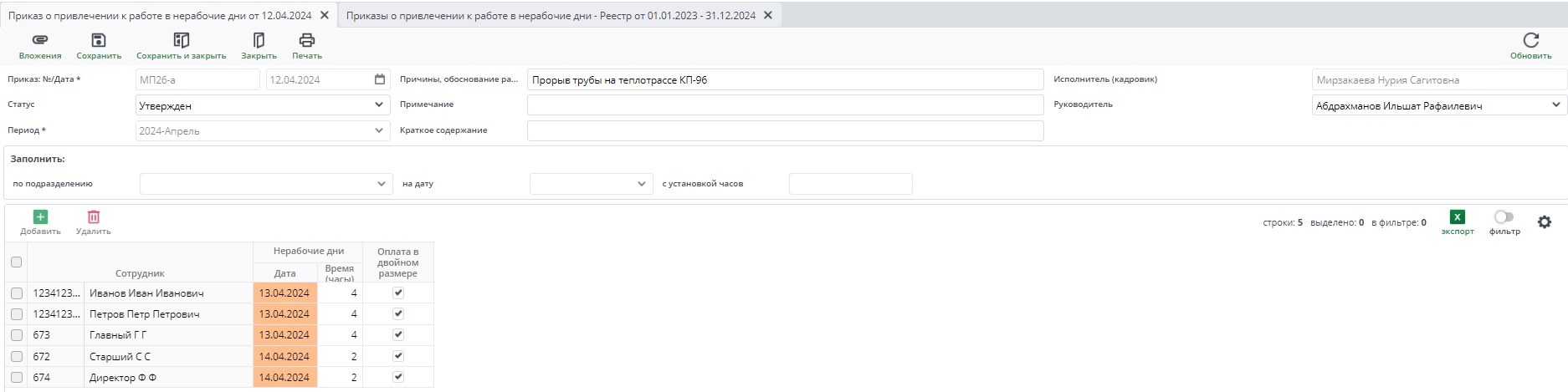
Для создания нового документа "Приказ о привлечении к работе в нерабочие дни" необходимо в поле меню, набрать текст из названия документа, в выдавшем результате выбрать необходимый документ. В открывшимся реестре необходимо нажать на кнопку "Создать", откроется созданный документ в нем необходимо заполнить все необходимые поля:
- Период, подтягивается автоматически позиционируясь на текущем месяце создания документа (для корректировки, необходимо выбрать из лукапа нужный период);
- Детальную часть с названием "Заполнить" заполняем если нам необходимо вывести сотрудников какого-то подразделения, выбираем в лукапе подразделение. Если необходимо выбрать сотрудников по всей органиизации, тогда в детальную часть добавляем их через
 ;
; - "на дату" в данном лукапе выбрать необходимый день, когда планируется вывести сотрудников;
- "с установкой часов"- на какое кол-во времени планируется рабочий день в выходной. По проставленной дате и часам, в детальную часть у сотрудников будет подтягиваться эти цифры автоматически. Если у сотрудников необходимо указать разные даты и часы, можно набрать их вручную у каждого сотрудника в детальной части таблицы либо воспользоваться строкой "Заполнить" (если сотрудников идентичные параметры по дате и времени)
После проверки всех данных, необходимо сохранить документ, изменить статус с "Создан" на "Утвержден". Распечатать необходимые приказы, нажав на кнопку 
Приказы о сверхурочной работе#
Для привлечения сотрудника к сверхурочной работе необходимо выполнить три пункта:
- Оформить согласие сотрудника с его подписью (заявление, направить уведомление или ознакомить с приказом);
- Издать соответствующий Приказ о сверхурочной работе;
- Оплатить выход сотрудника в повышенном размере.
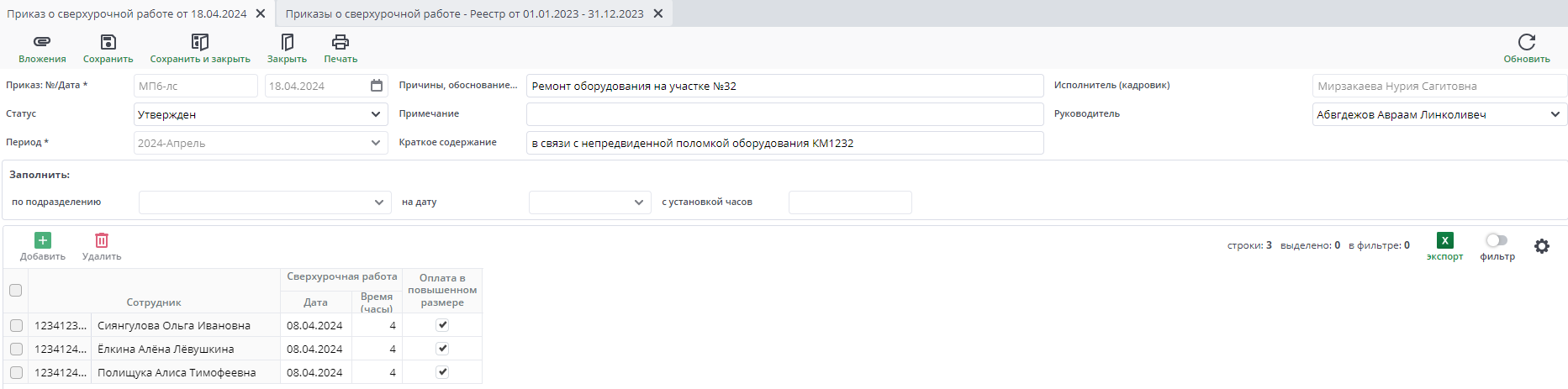
Для создания нового документа "Приказы о сверхурочной работе" необходимо в поле меню, набрать текст из названия документа, в выдавшем результате выбрать необходимый документ. В открывшимся реестре необходимо нажать на кнопку "Создать", откроется созданный документ в нем необходимо заполнить все необходимые поля:
- Период, подтягивается автоматически позиционируясь на текущем месяце создания документа (для корректировки, необходимо выбрать из лукапа нужный период);
- Детальную часть с названием "Заполнить" заполняем если нам необходимо вывести сотрудников какого-то подразделения, выбираем в лукапе подразделение. Если необходимо выбрать сотрудников по всей органиизации, тогда в детальную часть добавляем их через ;
- "на дату" в данном лукапе выбрать необходимый день, когда планируется вывести сотрудников;
- "с установкой часов"- на какое кол-во времени планируется рабочий день в выходной. По проставленной дате и часам, в детальную часть у сотрудников будет подтягиваться эти цифры автоматически. Если у сотрудников необходимо указать разные даты и часы, можно набрать их вручную у каждого сотрудника в детальной части таблицы либо воспользоваться строкой "Заполнить" (если сотрудников идентичные параметры по дате и времени).
После проверки всех данных, необходимо сохранить документ, изменить статус с "Создан" на "Утвержден". Распечатать необходимые приказы, нажав на кнопку
Отсутствия на работе с сохранением оплаты#
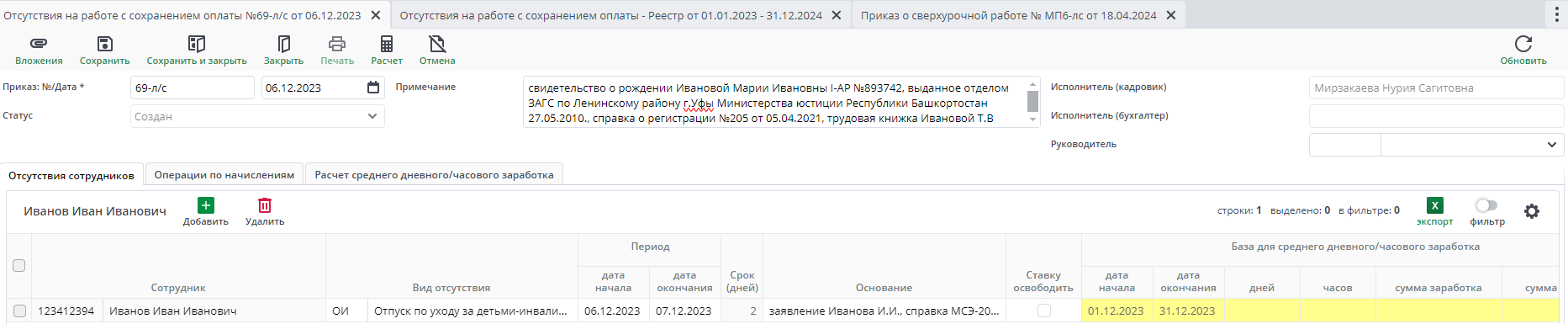
Чтобы создать документ "Отсутствие с сохранением оплаты" необходимо в поиске ввести текст названия документа, выбрать необходимый из предложенных вариантов. Откроется реестр Отсутствия на работе с сохранением оплаты, где показаны все документы за выбранный период. Далее необходимо нажать на кнопку  , которая находится в шапке реестра. Откроется документ, необходимые поля нужно заполнить.
Табель учета рабочего времени#
Табель учета рабочего времени формируется один раз в месяц, в него подтягиваются все неявки, оформленные кадровой службой.
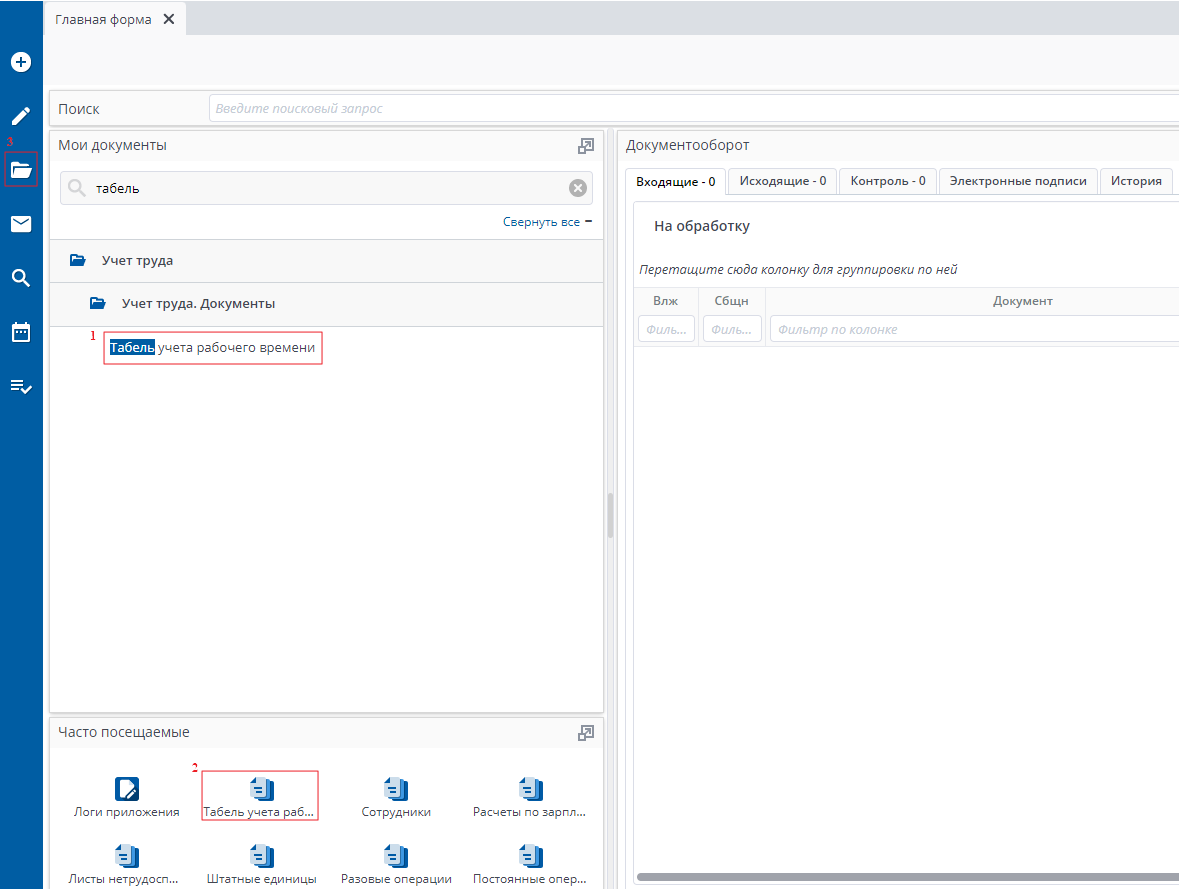
В документ можно зайти тремя способами:
- В главной форме, с левой стороны в детальном окне "Мои документы", в поле поиска с лупой, набрать текст "табель". Выбрать пункт "Табель учета рабочего времени";
- Внизу страницы главной формы, в детальном окне "Часто посещаемые страницы", там отражаются документы, куда заходили более одного раза;
- В боковой панели нажать на кнопку "папку", откроется меню, в поле поиска с лупой, набрать текст "табель". Выбрать пункт "Табель учета рабочего времени".
Для доступа к документу необходимо настроить права доступа.
Откроется реестр "Табель учета рабочего времени"
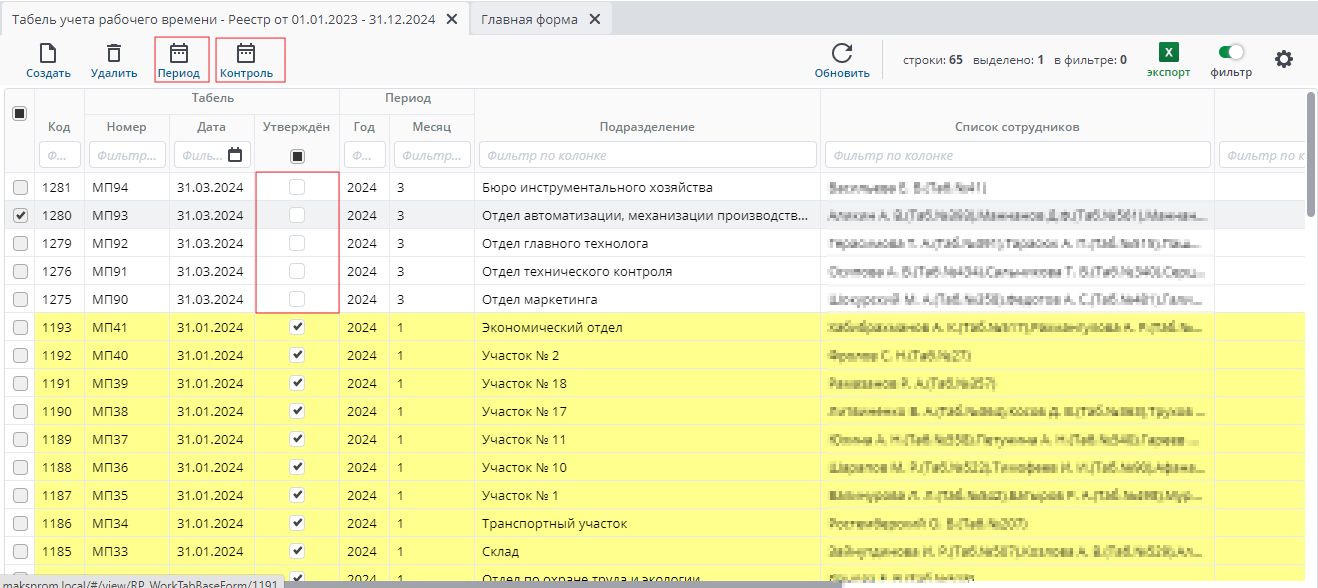
В реестре в шапке документа есть следующие кнопки: "Создать", "Удалить", "Период" и "Контроль".
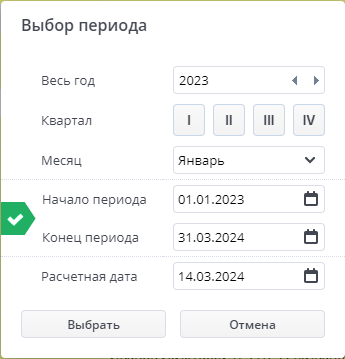
Кнопка  в нем указывается период, по нему отражаются документы в реестре (за года, год, квартал, месяц).
Кнопка  отслеживает сотрудников, по которым не сформирован "табель учета рабочего времени".
В Реестре желтым цветом выделяются табели, которые утверждены и учитываются при расчете заработной платы. Белым цветом выделяются документы, которые со статусом "Создан" не влияют на расчеты.
Для создания нового документа "Табель учета рабочего времени", в шапке реестре необходимо нажать на кнопку  .
.
Откроется документ, необходимо заполнить все обязательные поля, помеченные * (год, месяц, подразделение)
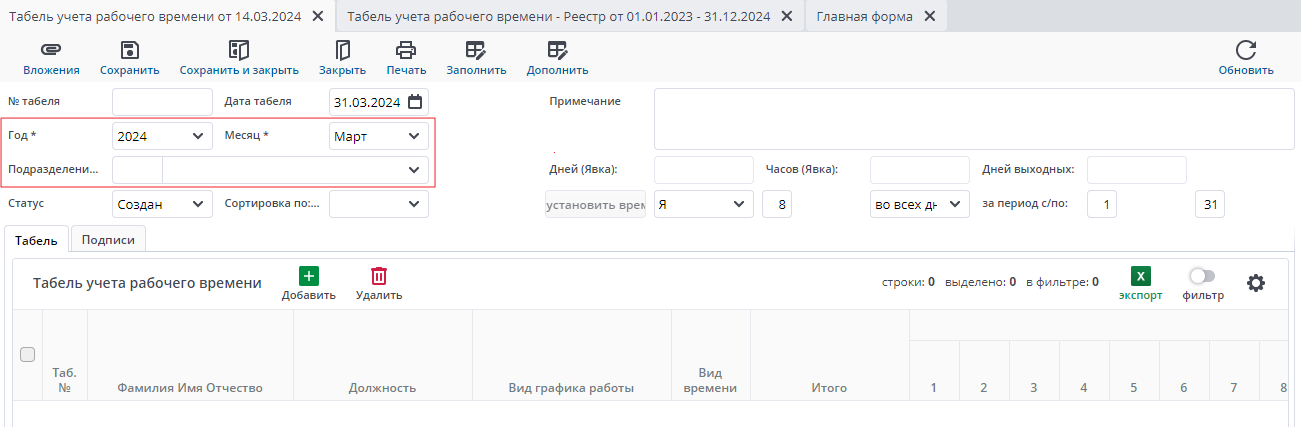
Далее нажать на кнопку  , выбрать вид заполнения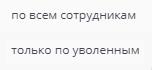
"По всем сотрудникам" - в детальную часть заполняет всех сотрудников по выбранному подразделению.
"Только по уволенным" - данный функционал используется тогда, когда в середине месяца сотрудник увольняется и по нему необходимо сделать окончательный расчет. Табель формируется только по одному уволенному сотруднику и производят дальнейшие расчеты по нему. Если сотрудник увольняется в конце месяца, то формируют общий табель по всем сотрудникам.
Заполненный табель по всем сотрудникам выглядит следующим образом:
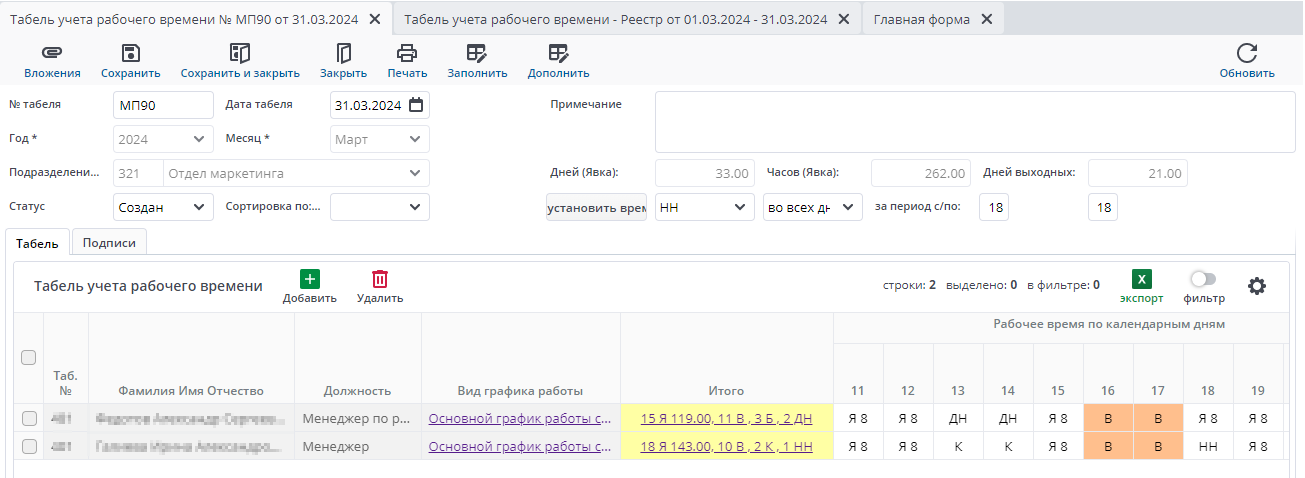
В детальной части сформирована информация по каждому сотруднику. Сверить данные по явкам и неявкам, можно работая прокруткой в горизонтальной плоскости (проверяя каждый день), либо пользоваться итоговым детальным столбцом  .
.
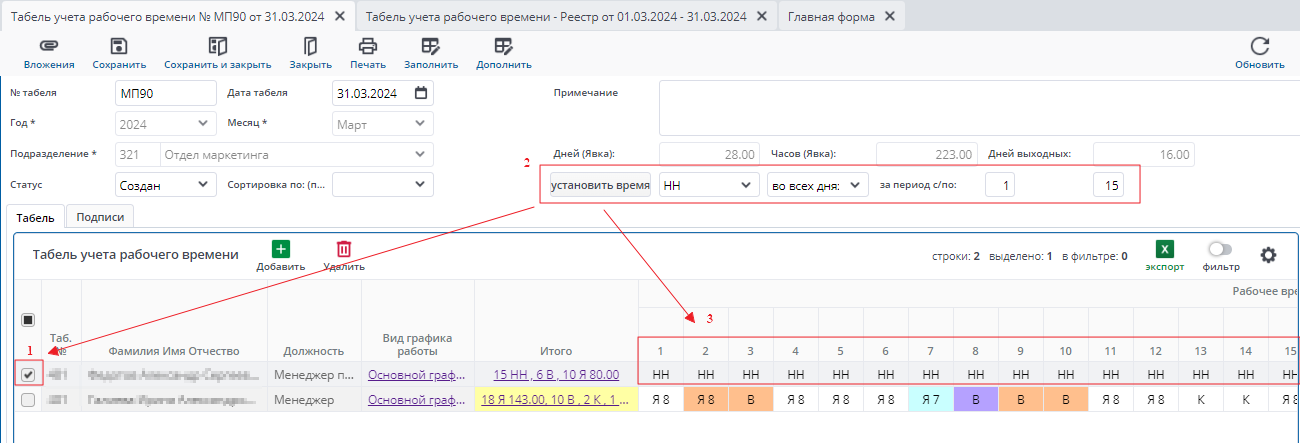
Для удобства пользования, проставления явок/неявок, был создан дополнительный функционал в шапке документа с правой стороны 
Для примера: сотрудник, отсутствовал на рабочем месте с 1-15 марта, в этих днях необходимо подставить "НН".
Шаги для автоматического проставления этих "НН":
- Поставить галочку на необходимого сотрудника в детальной части;
- Внести необходимый период, выбрать вид неявки и нажать кнопку "Установить время";
- В выбранных днях встанут "НН".
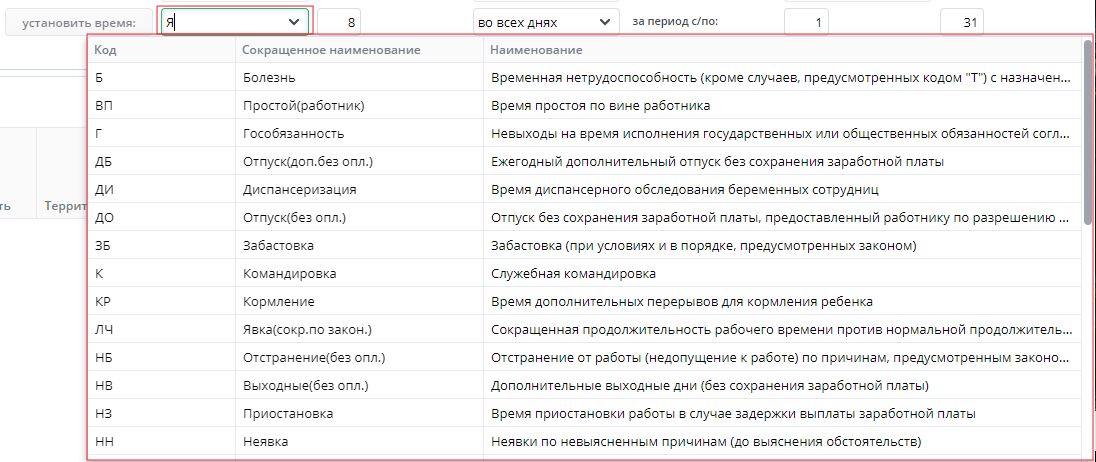
Условные обозначения явок/неявок можно посмотреть, с правой стороны от кнопки , один раз щелкнув на флажок откроется лукап со всеми условными обозначениями.
В шапке документа кнопка  нужна для добавления одного или нескольких сотрудников в уже сформированный табель.
После всех заполнений и проверок, данный табель необходимо сохранить, нажав на кнопку в шапке документа  , далее поменять статус «Создан» на «Утвержден».
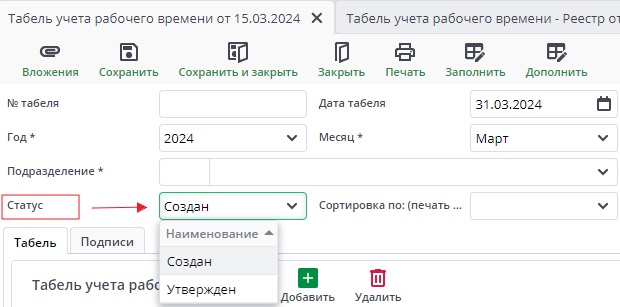
Когда "табель учета рабочего времени" утвержден, он блокируется от дальнейших изменений, данные по сотрудникам из табеля автоматически подтягиваются в процесс расчета заработной платы.
Если после утверждения, необходимо внести изменения в документ, для этого нужно поменять статус обратно на "Создан" только после этого документ станет доступным для редактирования. Если по табелю были произведены начисления, править такой табель нельзя без согласования отдела кадров и отдела по расчетам заработной платы.
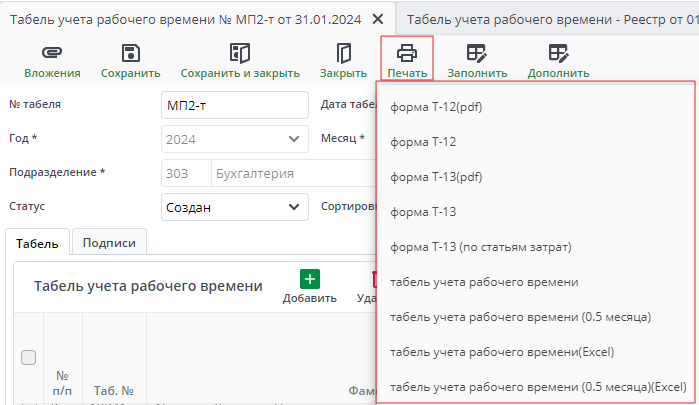
Кнопка  , нажав на нее, открывается лукап для выбора печатных форм, в формате pdf и word. Для выбора необходимой формы, необходимо кликнуть на нее один раз.
Т-12 – для учета рабочего времени и расчета зарплаты.
Т-13 – только для учета рабочего времени.